Tampilkan postingan dengan label Visual Basic. Tampilkan semua postingan

Jumat, 26 Februari 2016

Membuat Project Sederhana [Property] di Visual Basic 6.0

Assalamualaikum Wr.Wb.

 
Icon Proect Sederhana

Eltron26- Baiklah.. Kembali lagi dengan Eltron yang akan membahas tentang Visual Basic, yaitu Membuat Project sederhana dengan tujuan Mendalami Property..  Untuk penjelasan Property Eltron anggap kalian sudah mengerti.  Tutorial ini Eltron berikan khusus bagi kalian yang masih awam dan ingin mempelajari Bahasa Visual Basic dari awal sekali.
Project ini sangat sederhana, namun menggunakan bahasa-bahasa Pemrograman dan juga menggunakan lebih dalam tentang Property..

Apa yang didapat dari membuat Project ini ?

Dengan membuat Project sederhana ini, bagi kalian yang akan belajar Visual Basic. Kalian akan mengerti betul Property-property yang ada di program Visual Basic dan kalian akan mengerti beberapa bahasa pemrograman dasar [mudah] Untuk itu, sebaiknya kalian mengikuti langkah-langkahnya dengan baik..

Langkah-langkah membuat Project Sederhana

Buka program Visual Basic 6.0 lalu buat Project dengan StandardEXE. Buat Komponen-komponen Label, Text, Frame, Option Button, Check Box, dan Command Button.Kemudian atur Tampilannya seperti gambar.  Lebih jelasnya lihat gambar 1.0 .
 
Gambar 1.0
Note : Dalam membuat Frame agar bagian Option dan Check button ada di dalam frame. Sebaiknya kalian membuat Framenya dahulu baru option Button dan Check Buttonnya di buat.
Setelah semua tampilan di atur seperti Gambar 1.0 selanjutnya kalian atur Property pada setiap Komponen. Atur berdasarkan tabel berikut.

Object
Property
Value
Form1
Caption
Latihan Ke-1
Label1
Caption
Masukan Nama:
Label2
Alginment
Caption
Font
2 Center
?
Size : 24
Text1
Text
(KOSONGKAN)
Command1
Caption
OK
Command2
Caption
KELUAR
Frame1
Caption
Pilihan Property
Option1
Caption
Merah
Option2
Caption
Biru
Check1
Caption
Miring
Check2
Caption
Tebal

Gambar 1.1 (Klik pada gambar agar lebih Jelas)

Dari pengaturan yang sudah dibuat maka akan menghasilkan tampilan form seperti berikut.
Gambar1.3 Hasil Setelah Mengatur Property

Selanjutnya, Kita bermain dengan bahasa Pemrograman. Caranya:

  • Double Klik pada Command1 (OK), lalu tuliskan sintaks, sehingga menjadi :

      Private Sub Command1_Click()
      Label2.Caption = Text1.Text
      End Sub

  • Double Klik pada Command2 (KELUAR), lalu tuliskan sintaks, sehingga menjadi:

               Private Sub Command2_Click()
      End
      End Sub
  • Double Klik pada Option1 (Merah), lalu tuliskan sintaks, sehingga menjadi :

                 Private Sub Option1_Click()
       Label2.ForeColor = vbRed
       End Sub

STOP DULU !! Dibagian Option Button kita belajar sesuatu yang baru, Apa itu ?? Ya, ForeColor = vbRed.
ForeColor adalah Sintaks yang digunakan untuk mengganti warna Text, INGAT !! Cuman Text.
vbRed adalah sintaks WARNA MERAH yang sudah disediakan oleh Program Visual Basic. Jika kalian ingin Membuat warna lainnya ada juga yang berwarna biru yaitu vbBlue , dan warna-warna lainnya.
Untuk lebih mudahnya pahami saja Red dan Blue , kata tersebut berasal dari bahasa Inggris. Coba saja menggunakan bahasa inggris warna lainnya seperti : Green,Yellow,White,Black, dll. Diikuti ”vb” diawalnya.

  • Lanjutkan, Double Click pada Option2 (biru),lalu tambahkan Sintaks, sehingga menjadi :

                 Private Sub Option2_Click()
       Label2.ForeColor = vbBlue
       End Sub
  • Double Klik pada Check1 (Mirng), lalu tambahkan Sintaks, sehingga menjadi :

                Private Sub Check1_Click()
       Label2.FontItalic = Check2.Value
       End Sub
  • Double Klik pada Check2 (Tebal), lalu tambahkan Sintaks, sehingga menjadi :

                 Private Sub Check2_Click()
       Label2.FontBold = Check2.Value
       End Sub

OK, Dari dua Sintaks baru di atas kita dapat pelajar baru lagi yaitu, FontItalic Dan FontBold.
FontItalic adalah Sintaks yang digunakan untuk mengganti Gaya Huruf Menjadi Miring. (Berasal Dari Kata FONT = Huruf , dan ITALIC = Miring).
FontBold adalah Sintaks yang digunakan untuk mengganti Gaya Huruf Menjadi Tebal. (Berasal Dari kata FONT = Huruf , dan BOLD = Tebal).

Baiklah , Semua Sintaks sudah kita buat, dan Property-property-nya juga sudah kita atur.. Untuk langkah Terakhir Simpan (Save) Project dengan nama Latihan Ke-1 . Dan jalankan Programnya (Jangan Keluar Dari Program Visual Basic) melalui tombol RUN ( bisa mengguanakn Keyboard dengan menekan F5).

Gambar 1.4 Simpan format vbp

Gambar 1.5 dan simpan format fhm

Untuk Mencobanya kalian dapat memasukan nama kalian masing-masing, lalu pilih Optionnya beserta Checknya, Kemudian Klik OK.
 Misalnya,Eltron26 Merah dan Miring,Lalu OK. Maka Hasilnya,
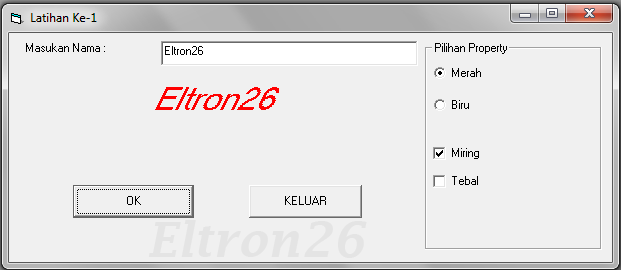
 
Gambar 1.5 Hasil Pemrograman Visual Basic

Kesimpulan

Pembuatan Project sederhana di atas merupakan pembelajaran yang sangat tepat bagi kalian yang ingin membuat Project yang sederhana namun memiliki Efek yang cukup bagus. Klian juga dapat mengembangkan Project kalian dengan menambahkan Misalnya, JENIS HURUF, lalu UKURAN HURUF, Lalu GARIS BAWAH, Dan lain sebagainya.
Dari Sintaks-sintaks di atas kalian harusnya sudah mengerti apa kemudahaan dari Vsual Basic ini.. YA, Bahasa yang digunakannya tidak jauh dengan Bahasa Inggris, Bahkan Bahasa Inggris dasar.

Penutup

Pelajari dengan sungguh-sungguh, dan Jangan Cepat Menyerah Jika Terjadi Kegagalan. Jika Gagal kalian bisa Tanyakan pada Eltron melalui Komentar.
Baiklah, Sekian saja Ilmu iyang dapat Eltron berikan, semoga dapat membantu kalian dalam mendalami Ilmu komputer khususnya di Bahasa Pemrograman Visual Basic.


Terima Kasih Telah Berkunjung

Kamis, 11 Februari 2016

Cara Menyimpan Project Visual Basic dengan Format .Exe

Assalamualaikum Wr. Wb.

Icon Make Visual Basic to Format Exe

Eltron26- Tutorial Visual Basic selanjutnya adalah " Cara Menyimpan Project Visual Basic dengan Format .Exe" Sebelum membahas ke tutorial-nya, sebaiknya kita mengetahui dahulu apa sebenarnya format .Exe tersebut..

Apa Itu Format .Exe ?

     .Exe adalah sebuah ekstensi program yang digunakan untuk menjalankan program. Contohnya, Kalian mempunyai sebuah program kalkulator, untuk menjalankan program tersebut maka program tersebut harus sudah ber-ekstensi .Exe
Untuk Visual Basic jika kalian menyimpan dengan cara default yaitu Ctrl+S atau menggunakan Simpan Project, maka hasilnya bukan sebuah program yang dapat dibuka langsung. Melainkan sebuah project yang kalian buat, yang nantinya akan masuk ke program Visual basic.

Apa Kelebihan .Exe ?

     File yang ber-ekstensi .Exe sangat mudah digunakan dan sangat cocok sekali untuk sebuah program, karena kalian hanya harus klik dua kali pada Icon Program maka program tersebut langsung berjalan..

Apa Kelemahan .Exe ?

     Waduh ? ada kelemahannya ?? Ya.. Format .Exe ini sangat berbahaya bukan bagi yang menciptakan, namun bagi yang menggunakan. Bahayanya adalah ketika ada seseorang yang memiliki sifat jahat yang berencana ingin merusak komputer kalian atau menyusup komputer kalian. Maka di file .Exe tersebut sangat sering digunakan bagi mereka karena kemudahan-nya itu, sehingga ketika kalian membuka sebuah file .Exe yang telah terinfeksi Malware atau virus itu maka Malware dan virus tersebut langsung menyerang komputer kalian.. Ini adalah sebuah Peringatan , jangan menerima file .Exe dari orang yang masih belum jelas !! Namun, kalian dapat mencegahnya dengan menggunakan Antivirus.

NB :Untuk kekurangan ini, Jarang sekali yang terjadi ..

Langkah-langkah menyimpan Project VB dengan Ekstensi .Exe


- Setelah kalian sudah membuat program di Visual basic, maka klik File di bagian Menu
Gambar 1.0 Make Project.Exe

- Lalu, pilih yang bertulisan "Make Project1.exe" atau sesuai nama project yang kalian buat, misalnya "Make Kalkulator.exe"

- Lalu cari folder manakah yang akan di isi file Exe tersebut.
Gambar 1.1 Lokasi penyimpanan

- Klik Save

- Selesai, maka Program dapat dijalankan hanya dengan klik dua kali pada Icon Program tersebut.


Penutup

     Untuk cara menyimpan ini kalian harus mengetahuinya karena ini adalah cara yang seharusnya kalian gunakan ketika program yang kalian buat sudah sempurna dan sudah waktunya digunakan..
Baiklah sekian saja Tutorial yang dapat Eltron bagikan kepada kalian semoga dapat bermanfaat dan dapat menambah ilmu tentang Visual Basic kalian..


Terima Kasih Telah Berkunjung

Rabu, 10 Februari 2016

Pengenalan Dasar-dasar Visual Basic 6.0

Assalamualaikum Wr.Wb.


Rabu, 10 Februari 2016
Eltron26- Kali ini Eltron akan berbagi sedikit ilmu yang lumayan tinggi tingkatannya walaupun belum terlalu tinggi tapi lumayan berpikir keras nih .. Ya, sesuai judulnya Eltron akan memberikan penjelasan tentang Dasar-dasar Visual Basic..

Apa Itu Visual Basic ??

     Visual Basic adalah bahasa Pemrograman yang sangat mudah dipelajari dan dimengerti meskipun oleh orang yang baru saja belajar membuat program . Itulah salah satu alasan kenapa Eltron membuat Artikel ini.
Dengan teknik pemrograman visual yang memungkinkan penggunanya untuk membuat kreasi yang lebih baik dalam memproduksi suatu program. Hal ini terlihat dari dasar pembuatan dalam visual basic, yaitu FORM. dimana dengan Form ini pengguna dapat mengatur tampilan form kemudian dijalankan oleh script yang mudah.

Dimana Kita dapat mendapatkan Program Visual Basic ?

     Jika masih terbayang di benak kalian tentang pertanyaan di atas, maka Eltron akan memberikan Software nya.. Kalian dapat download datanya di Google atau langsung Email saja ke Eltron di Contact. akan Eltron berikan sedikit pengetahuan tambahan bagi yang meminta langsung Via Email..

Mengenal Tampilan Awal Visual Basic 6.0

Pada tampilan Awal Visual Basic 6.0 terdapat beberapa interface diantaranya :
- Menu
- Toolbar
- Toolbox
- Form
- Form
- Project Explorer
- Property
       Lebih jelasnya seperti tampilan berikut.

Gambar 1.0 Tampilan depan Visual Basic 6.0

Yang akan Eltron jelaskan hanya Toolbox dahulu, karena proses ini masih dalam pengenalan.. Toolbox yang paling penting diingat.. Agar mudah mengingatnya kalian dapat melihat gambar berikut.

Gambar 1.1 Nama-nama Tool Box

Disini Eltron tidak akan memberi tahu apa fungsi masing-masing karena yang sangat sering digunakan bagi dasar hanya Text Box, Label, Frame, Command Button, Option Button, dan List Button. Semua tool tersebut seharusnya kalian sudah mengetahui melalui logika kalian dengan mengartikan ke bahasa Indonesia.

Konsep Pemrograman Visual Basic


Konsep dasar dari Visual Basic adalah pembuatan form dengan mengikuti aturan pemrograman Property, Metode, dan Event.

Property

     Setiap komponen di dalam pemrograman Visual Basic dapat diatur properti-nya sesuai dengan kebutuhan aplikasi yang ingin dibuat. Menurut Eltron arti lebih jelasnya adalah Style atau gaya.. dengan menggunakan Property maka kalian akan mengedit sebuah script. Contoh dari Property diantaranya :
Command1.Caption="Keluar"
Text1.text="Masuk"
Text2.text="Visual Basic"
Label1.Enable=True
Label2.Visible=False

Metode

     Dengan menggunakan metode kita dapat mengatur aksi dari setiap komponen. Metode ini tempat untuk mengekspresikan logika pemrograman dari pembuatan suatu program.

Event

     Setiap komponen dapat beraksi melalui event, contohnya Command1_Click, maka dapat diartikan setiap kalian mengklik Command1 maka akan terjadi blalalala.... . Pengaturan event dalam setiap komponen yang akan menjalankan semua metode yang dibuat.

Langkah-langkah membuat Project Baru

     Jika kalian sudah mengerti teori-teori di atas , maka hal selanjutnya yang kalian lakukan adalah Membuat Project Baru. Eltron yakin, semua pengguna pasti mengetahui cara membuat Project baru. Namun Eltron akan memberikan langkah-langkahnya bagi yang belum mengetahui caranya. Ikuti langkah-langkah berikut.

1. Buka program Visual Basic terlebih dahulu..
2. Maka akan menampilkan tampilan seperti berikut.
Gambar 1.2 Tampilan daftar Project

3. Klik Standard EXE , Lalu OK..

Atau bisa juga menggunakan langkah berikut, bagi kalian yang tidak tampil form yang seperti diatas..

1. Klik File di bagian Menu..
2. Lalu New Project ..

Bisa juga dengan Menekan Ctrl+N..


Jenis-jenis Project yang terdapat di Visual Basic

     Terdapat 13 Jenis Project yang tersedia di Visual Basic, Semuanya akan Eltron jelaskan satu-satu agar kalian dapat mengerti betul masing-masing project tersebut..


  • Standard EXE 

Project standar dalam Visual Basic dengan komponen-komponen standar. Project ini yang akan Eltron jelaskan untuk dasar-dasar karena memiliki keunggulan bahwa ketika kalian menggunakan Project ini semua komponennya dapat di input oleh semua unit komputer dan semua pengguna.. Contoh, Eltron menggunakan sebuah project sederhana dengan Standard EXE. Lalu Eltron ingin membagikan project sederhana itu kepada kalian, maka ketika Eltron telah menyerahkan Project itu. Kalian dapat mengubah Project itu dengan Total..

  • Active EXE 

Project ini adalah project ActiveX yang memiliki isi komponen-komponen yang dapat berinteraksi dengan semua aplikasi sistem operasi Windows.

  • Active DLL

Project ini menghasilkan sebuah aplikasi library yang selanjutnya dapat digunakan oleh semua aplikasi sistem operasi Windows.

  • ActiveX Control

Project ini dapat menghasilkan komponen-komponen baru untuk aplikasi Visual Basic yang lain.

  • VB Application Wizard

Project ini dapat memandu pengguna untuk membuat aplikasi secara mudah tanpa harus pusing-pusing dengan perintah-perintah pemrograman.

  • Addin

Project yang hampir mirip dengan Standard EXE tetapi memiliki kelebihan dengan berbagai komponen tambahan yang memungkinkan kebebasan kreasi dari pengguna.

  • Data Project

Project yang satu ini memiliki kelebihan dapat melengkapi komponennya dengan komponen-komponen database. Sehingga project ini sangat cocok untuk keperluan database.

  • DHTML Application

Project ini dapat membuat aplikasi internet pada sisi client dengan fungsi-fungsi DHTML

  • IIS Application

Project ini juga dapat menghasilkan aplikasi internet namun pada sisi server dengan menggunakan komponen-komponen CGI ( Common Gateway Interface )

Membuat Project Sederhana

     Ok.. Saatnya kalian membuat sebuah Project sederhana.. Ingat ya , sederhana, jika kalian tidak puas dengan hasilnya maka wajar.. Artinya kalian memiliki ambisi untuk terus membuat yang lebih sulit dari yang pertama. Disini kalian belum akan menggunakan Script untuk program, karena ini hanya mengenalkan dasar-dasar dahulu. Baiklah untuk langkah-langkahnya ikuti seperti berikut.

Langkah-langkah membuat project Sederhana

1. Buat Standard EXE dahulu..
2. Setelah buat maka tampilan akan seperti berikut.
Gambar 1.3 Tampilan setelah membuat Standard EXE

3. Lalu buat sebuah Label, dengan klik ikon label pada Toolbox. Lalu buat sebuah bentuk persegi panjang dengan cara klik lalu tarik dan lepas.. 
Gambar 1.4 Buat bentuk persegi panjang seperti berikut

4. Langkah selanjutnya adalah memberikan teks atau tulisan pada label, misalnya " Selamat Datang", maka pilih properti Caption, lalu isi dengan "Selamat Datang". Maka hasilnya sebagai berikut.
Gambar 1.5 Ganti caption di Properties maka akan berubah di Form

5. Untuk menjalankan program kalian tekan tombol F5 pada keyboard.

Gambar 1.6 Hasil setelah di Jalankan menggunakan F5

Penutup

Baiklah, Untuk dasar-dasar menurut Eltron itu sudah cukup, Untuk lebih lanjutnya ikuti terus Postingan dari Eltron atau sekalian Subscribe blog Eltron.. Ingat ini pengenalan dasar-dasar Visual Basic, artinya kalian akan belajar awal mulanya Visual Basic.. 
Sekian saja Informasi yang dapat Eltron bagikan, semoga dapat bermanfaat dengan adanya Informasi ini..


Terima Kasih Telah Berkunjung
