Assalamualaikum Wr.Wb
Eltron26- Ok, Kali ini kita akan belajar Tentang Microsoft Excel. Microsoft Excel adalah perangkat lunak (Software) Pengolahan Angka yang di ciptakan oleh perusahaan Microsoft..inc. Seperti Microsoft Word, Excel juga banyak di gemari di seluruh dunia, dengan tampilan yang pas dan fungsi yang sangat berguna hampir seluruh pekerja kantoran sangat membutuhkan aplikasi ini. Walaupun banyak yang seperti Microsoft Excel seperti Kspread, StarOffice Calc, OpenOffice Calc, Gnumeric, dan Abacus. Menurut saya yang terbaik adalah Microsoft Excel.
Di Microsoft Excel ada yang namanya WorkSheet, Apa yang dimaksud Worksheet ?? Worksheet adalah lembar kerja. Lalu apa yang dimaksud Sheet ?? tentu saja Sheet adalah Lembar.
Banyak orang dalam mengetik suatu dokumen pada excel 2007 adalah 1 dokumen hanya 1 halaman, padahal dalam excel ada yang namanya Worksheet yang berguna uuntuk menambah tab atau lembar dan kalian tidak harus menyimpan dengan banyak dokumen pada komputer kalian. Baiklah Selanjutnya lihat Langkah-langkah berikut.


Ya.. Eltron Memperbarui Artikel ini Karena ada yang bertanya di Komen.
Berapa gan yang bisa kita buat maksimal ?
Jawab : Maksimal sheet yang dapat kalian buat tergantung memory system yang tersedia, Di komputer Eltron bisa membuat 512 Sheet maksimal, Mungkin di komputer kalian dapat 255 sheet atau ada juga yang 100 sheet. Jumlah maksimal juga dapat di pengaruhi oleh kondisi WorkBook ( Lembar Buku adalah Seluruh Lembar yang kalian tulis )
Ok, Semoga bermanfaat ..
 |
| Gambar 1.0 Icon Excel Eltron26 |
Eltron26- Ok, Kali ini kita akan belajar Tentang Microsoft Excel. Microsoft Excel adalah perangkat lunak (Software) Pengolahan Angka yang di ciptakan oleh perusahaan Microsoft..inc. Seperti Microsoft Word, Excel juga banyak di gemari di seluruh dunia, dengan tampilan yang pas dan fungsi yang sangat berguna hampir seluruh pekerja kantoran sangat membutuhkan aplikasi ini. Walaupun banyak yang seperti Microsoft Excel seperti Kspread, StarOffice Calc, OpenOffice Calc, Gnumeric, dan Abacus. Menurut saya yang terbaik adalah Microsoft Excel.
Di Microsoft Excel ada yang namanya WorkSheet, Apa yang dimaksud Worksheet ?? Worksheet adalah lembar kerja. Lalu apa yang dimaksud Sheet ?? tentu saja Sheet adalah Lembar.
Banyak orang dalam mengetik suatu dokumen pada excel 2007 adalah 1 dokumen hanya 1 halaman, padahal dalam excel ada yang namanya Worksheet yang berguna uuntuk menambah tab atau lembar dan kalian tidak harus menyimpan dengan banyak dokumen pada komputer kalian. Baiklah Selanjutnya lihat Langkah-langkah berikut.
- Membuat Worksheet Baru
Caranya sangat mudah, kalian hanya perlu melakukan klik pada tombol Inser Worksheet, bisa juga dengan menekan Shift dan F11. Perhatikan gambar berikut.


- Mengubah Nama Sheet
Agar kalian tidak sulit mengingat sheet-sheet yang manah topik yang kalian buat, kalian dapat mengubah satu-satu sheet tersebut dengan Klik kanan Sheet yang ingin di ubah -> Pilih Rename, isi sesuai nama yang di ingin kan. Perhatikan gambar.

- Menghapus Sheet
Menghapus sheet dapat di lakukan dengan mudah, kalian hanya perlu klik kanan pada salah satu sheet lalu pilih delete. Perhatikan Gambar.

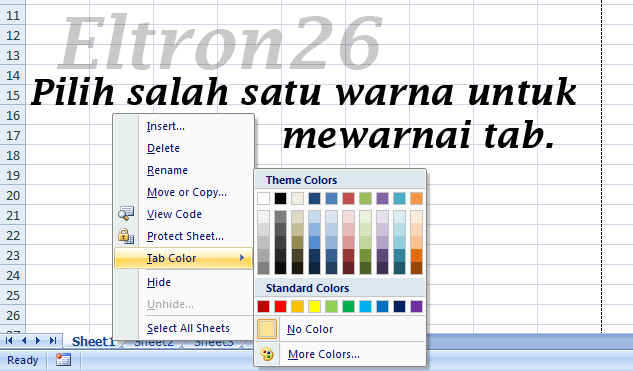
- Mewarnai Tab Sheet
Hal ini dapat kalian lakukan untuk memberi ciri-ciri sheet warna apa untuk topik apa, misalnya Biru untuk Pelajaran IPA, Merah untuk Matematika. Dan lain-lain sesuai selera kalian.
- Mengunci Tab Sheet
Untuk melindungi Privasi kalian, kalian dapat mengunci Sheet kalian namun mengunci yang Eltron maksud adalah mengunci tidak dapat di copy,di edit, sama sekali.Caranya , Klik kanan pada Sheet yang ingin di kunci --> Pilih Protect Sheet . Lalu Centang semua pada pilihan, Isi password kalian di bagian atas form. Perhatikan gambar.


Baiklah .. Semoga kalian dapat belajar dengan cepat bagi yang awal belajar Microsoft Excel. Kalian juga dapat langsung kontak Eltron di Contact Me di atas atau klik disini. Ya.. Sekian dulu informasi yang Eltron berikan semoga dapat bermanfaat untuk keperluan belajar kalian.
Ya.. Eltron Memperbarui Artikel ini Karena ada yang bertanya di Komen.
Berapa gan yang bisa kita buat maksimal ?
Jawab : Maksimal sheet yang dapat kalian buat tergantung memory system yang tersedia, Di komputer Eltron bisa membuat 512 Sheet maksimal, Mungkin di komputer kalian dapat 255 sheet atau ada juga yang 100 sheet. Jumlah maksimal juga dapat di pengaruhi oleh kondisi WorkBook ( Lembar Buku adalah Seluruh Lembar yang kalian tulis )
Ok, Semoga bermanfaat ..
Terima Kasih Telah Berkunjung



![Membuat Project Sederhana [Property] di Visual Basic 6.0](https://blogger.googleusercontent.com/img/b/R29vZ2xl/AVvXsEiVLJvTLMr_jrglg8jsxvlqrKJJ5pWodaYZkVwIjFWth3NqktQ9uPigfFMPiI5VJC5LX5fWEzl8UudIG9dCJa4JlQbNxvC3FDc54s4RZkV6Dx-dKzn0LePTf0f7JnOvZN1KnwFca3LZktzd/s72-c/VB+Project+Dasar.png "Membuat Project Sederhana [Property] di Visual Basic 6.0")
![Mengenal Bahasa Pemrograman PHP [Pengertian,Sejarah,Latihan Sintaks]](https://blogger.googleusercontent.com/img/b/R29vZ2xl/AVvXsEjMYXvBXwzA-Nt5U9r27xmPhXKYVYDHEMCD8Qh0wDllgzOWFcdReBMbbLzCWJQJZIZ_ox_-ktGXZHuJ_dtUVVvvk2QCnAoaFs5wVF5zT3wBubupE_JIens7RhXq_kXdvKgzsKibyQNGy9-_/s72-c/Mengenal+PHP.png "Mengenal Bahasa Pemrograman PHP [Pengertian,Sejarah,Latihan Sintaks]")


![Menggunakan Style pada Microsoft Excel 2007 [Lengkap]](https://blogger.googleusercontent.com/img/b/R29vZ2xl/AVvXsEgb-1z2houpQryTkSMUgwpqpnN-tX5uN1j67oP5N7dnFTn12ujkEKu0WKY77B5gLh3n1lwO6e0VcqQkq4o29ypfqeWMO5LM4RijVntZxjGKCaQ-c5seTqHGMWq-X0E2Ydu1k9C2oGyj4p9C/s72-c/Menggunakan+Style+Excel+%255BLengkap%255D.png "Menggunakan Style pada Microsoft Excel 2007 [Lengkap]")
![Cara mengecek Spesifikasi Komputer dan Laptop [Lengkap]](https://blogger.googleusercontent.com/img/b/R29vZ2xl/AVvXsEjuHWGh5z24p9HtFZJqGGi1GpWiCW-_sG59C3VjuUQqa6g7ve4W_4rOr3oAtJJ5c6g-rXzRH5wmzfdY_FC5UlpBTYvZvQT7dguvBdO-rCrzu8AIh1X5eIOTCf-b2JopGiwzvzs20Jtu-tc4/s72-c/Cek+Spek+Komputer.png "Cara mengecek Spesifikasi Komputer dan Laptop [Lengkap]")