Tampilkan postingan dengan label Tutorial. Tampilkan semua postingan

Jumat, 26 Februari 2016

Membuat Project Sederhana [Property] di Visual Basic 6.0

Assalamualaikum Wr.Wb.

 
Icon Proect Sederhana

Eltron26- Baiklah.. Kembali lagi dengan Eltron yang akan membahas tentang Visual Basic, yaitu Membuat Project sederhana dengan tujuan Mendalami Property..  Untuk penjelasan Property Eltron anggap kalian sudah mengerti.  Tutorial ini Eltron berikan khusus bagi kalian yang masih awam dan ingin mempelajari Bahasa Visual Basic dari awal sekali.
Project ini sangat sederhana, namun menggunakan bahasa-bahasa Pemrograman dan juga menggunakan lebih dalam tentang Property..

Apa yang didapat dari membuat Project ini ?

Dengan membuat Project sederhana ini, bagi kalian yang akan belajar Visual Basic. Kalian akan mengerti betul Property-property yang ada di program Visual Basic dan kalian akan mengerti beberapa bahasa pemrograman dasar [mudah] Untuk itu, sebaiknya kalian mengikuti langkah-langkahnya dengan baik..

Langkah-langkah membuat Project Sederhana

Buka program Visual Basic 6.0 lalu buat Project dengan StandardEXE. Buat Komponen-komponen Label, Text, Frame, Option Button, Check Box, dan Command Button.Kemudian atur Tampilannya seperti gambar.  Lebih jelasnya lihat gambar 1.0 .
 
Gambar 1.0
Note : Dalam membuat Frame agar bagian Option dan Check button ada di dalam frame. Sebaiknya kalian membuat Framenya dahulu baru option Button dan Check Buttonnya di buat.
Setelah semua tampilan di atur seperti Gambar 1.0 selanjutnya kalian atur Property pada setiap Komponen. Atur berdasarkan tabel berikut.

Object
Property
Value
Form1
Caption
Latihan Ke-1
Label1
Caption
Masukan Nama:
Label2
Alginment
Caption
Font
2 Center
?
Size : 24
Text1
Text
(KOSONGKAN)
Command1
Caption
OK
Command2
Caption
KELUAR
Frame1
Caption
Pilihan Property
Option1
Caption
Merah
Option2
Caption
Biru
Check1
Caption
Miring
Check2
Caption
Tebal

Gambar 1.1 (Klik pada gambar agar lebih Jelas)

Dari pengaturan yang sudah dibuat maka akan menghasilkan tampilan form seperti berikut.
Gambar1.3 Hasil Setelah Mengatur Property

Selanjutnya, Kita bermain dengan bahasa Pemrograman. Caranya:

  • Double Klik pada Command1 (OK), lalu tuliskan sintaks, sehingga menjadi :

      Private Sub Command1_Click()
      Label2.Caption = Text1.Text
      End Sub

  • Double Klik pada Command2 (KELUAR), lalu tuliskan sintaks, sehingga menjadi:

               Private Sub Command2_Click()
      End
      End Sub
  • Double Klik pada Option1 (Merah), lalu tuliskan sintaks, sehingga menjadi :

                 Private Sub Option1_Click()
       Label2.ForeColor = vbRed
       End Sub

STOP DULU !! Dibagian Option Button kita belajar sesuatu yang baru, Apa itu ?? Ya, ForeColor = vbRed.
ForeColor adalah Sintaks yang digunakan untuk mengganti warna Text, INGAT !! Cuman Text.
vbRed adalah sintaks WARNA MERAH yang sudah disediakan oleh Program Visual Basic. Jika kalian ingin Membuat warna lainnya ada juga yang berwarna biru yaitu vbBlue , dan warna-warna lainnya.
Untuk lebih mudahnya pahami saja Red dan Blue , kata tersebut berasal dari bahasa Inggris. Coba saja menggunakan bahasa inggris warna lainnya seperti : Green,Yellow,White,Black, dll. Diikuti ”vb” diawalnya.

  • Lanjutkan, Double Click pada Option2 (biru),lalu tambahkan Sintaks, sehingga menjadi :

                 Private Sub Option2_Click()
       Label2.ForeColor = vbBlue
       End Sub
  • Double Klik pada Check1 (Mirng), lalu tambahkan Sintaks, sehingga menjadi :

                Private Sub Check1_Click()
       Label2.FontItalic = Check2.Value
       End Sub
  • Double Klik pada Check2 (Tebal), lalu tambahkan Sintaks, sehingga menjadi :

                 Private Sub Check2_Click()
       Label2.FontBold = Check2.Value
       End Sub

OK, Dari dua Sintaks baru di atas kita dapat pelajar baru lagi yaitu, FontItalic Dan FontBold.
FontItalic adalah Sintaks yang digunakan untuk mengganti Gaya Huruf Menjadi Miring. (Berasal Dari Kata FONT = Huruf , dan ITALIC = Miring).
FontBold adalah Sintaks yang digunakan untuk mengganti Gaya Huruf Menjadi Tebal. (Berasal Dari kata FONT = Huruf , dan BOLD = Tebal).

Baiklah , Semua Sintaks sudah kita buat, dan Property-property-nya juga sudah kita atur.. Untuk langkah Terakhir Simpan (Save) Project dengan nama Latihan Ke-1 . Dan jalankan Programnya (Jangan Keluar Dari Program Visual Basic) melalui tombol RUN ( bisa mengguanakn Keyboard dengan menekan F5).

Gambar 1.4 Simpan format vbp

Gambar 1.5 dan simpan format fhm

Untuk Mencobanya kalian dapat memasukan nama kalian masing-masing, lalu pilih Optionnya beserta Checknya, Kemudian Klik OK.
 Misalnya,Eltron26 Merah dan Miring,Lalu OK. Maka Hasilnya,
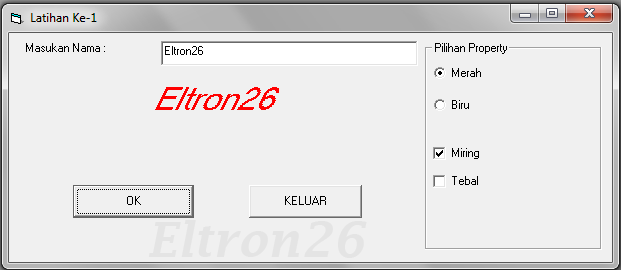
 
Gambar 1.5 Hasil Pemrograman Visual Basic

Kesimpulan

Pembuatan Project sederhana di atas merupakan pembelajaran yang sangat tepat bagi kalian yang ingin membuat Project yang sederhana namun memiliki Efek yang cukup bagus. Klian juga dapat mengembangkan Project kalian dengan menambahkan Misalnya, JENIS HURUF, lalu UKURAN HURUF, Lalu GARIS BAWAH, Dan lain sebagainya.
Dari Sintaks-sintaks di atas kalian harusnya sudah mengerti apa kemudahaan dari Vsual Basic ini.. YA, Bahasa yang digunakannya tidak jauh dengan Bahasa Inggris, Bahkan Bahasa Inggris dasar.

Penutup

Pelajari dengan sungguh-sungguh, dan Jangan Cepat Menyerah Jika Terjadi Kegagalan. Jika Gagal kalian bisa Tanyakan pada Eltron melalui Komentar.
Baiklah, Sekian saja Ilmu iyang dapat Eltron berikan, semoga dapat membantu kalian dalam mendalami Ilmu komputer khususnya di Bahasa Pemrograman Visual Basic.


Terima Kasih Telah Berkunjung

Senin, 15 Februari 2016

Cara Mempercepat Download Menggunakan IDM (Internet Download Manager)

Assalamualaikum Wr.Wb.


Eltron26- Kali ini Eltron akakn memberikan sebuah Tutorial yang berhubungan dengan Internet,yaitu Download. Eltron akan membuat sebuah artikel yang berjudul "Carar Mempercepat Download menggunakan IDM (Internet Download Manager)" Sebelum ke lebih lanjutnya, Eltron akan membahas dasarnya dahulu yaitu Download.. Karena, banyak diantara mereka yang sudah lama berhubungan di dunia komputer namun ketika ditanya apa definisi dari Download mereka hanya bisa menggunakan kata-kata istilah..

Apa Itu Download ?
"Download adalah sebuah kegiatan dimanah seseorang mengambil sebuah data atau file dari Internet menggunakan jaringan yang tersedia."

Selanjutnya, kita akan membahas sebuah program Download Manager yang sudah mendunia, ya IDM adalah salah satunya.. IDM (Internet Download Manager) adalah sebuah program yang memiliki tugas mengatur arus download kalian, mulai dari Proxy, Jumlah data yang terambil untuk mendownload, sampai Mengatur kecepatan download kalian.. Sebuah program yang Istimewa menurut Eltron.

Dampak yang Terjadi ketika Mempercepat Download menggunakan IDM

Sebelum menlanjutkan ke langkah-langkah Mempercepat Download IDM ini, kalian Harus dan Wajib mengetahui Dampak dari mempercepat Download menggunakan IDM ini, Diantaranya adalah :


  • Jika kalian memproritaskan data kalian semua ke sebuah proses download maka kalian tidak bisa menggunakan data kalian untuk membuka media di internet yang lain.. Misalnya, Kalian sedang mendownload sebuah data yang cukup besar sekita 1,5 Gb.. Maka, data kalian otomatis akan mengalir semua ke dalam file download kalian, sehinnga proses download semakin kencang. Dan kalian tidak kebagian data untuk melakukan browsing sedikit pun.. 
Sebenarnya Dampaknya tidak terlalu parah..Dampaknya juga menurut Eltron wajar. Karena jika ingin instant maka harus ada resiko walaupun sedikit.. 


Langkah-langkah


Untuk langkah-langkahnya , cukup mudah ikuti saja dengan benar.. Eltron yakin akan berhasil.. Silahkan perhatikan baik-baik.

1.) Hal pertama yang harus kalian lakukan adalah mempersiapkan bahannya terlebih dahulu..
IDM = Official Website

2.) Setelah bahan sudah di download, instal seperti biasa.. lalu Buka IDMnya..
Gambar 1.0 Tampilan muka IDM

3.) Agar proses lebih mudah, sebaiknya kalian ubah bahasa di IDM tersebut menjadi Indonesia, Caranya :

  • Klik Display --> Languange --> Pilih Indonesia, Lalu Ok (IDM keluar Otomatis, lalu Buka lagi)

4.) Setelah mengganti bahasa lakukan langkah-langkah berikut :

  •  Klik Download -->> Opsi ---> Koneksi .
Gambar 1.1 Klik Opsi
Gambar 1.2 Klik Koneksi


5.) Setelah masuk di kotak dialog Koneksi maka ubah pada bagian Jumlah koneksi Max. Starndard, yang tadinya jumlahnya 8 , Kalian dapat menggantinya ke yang 32 Jika kalian ingin hasilnya benar-benar maksimal.. Namun lihat lagi ke atas, bagian Dampak mempercepat Download menggunakan IDM.

Gambar 1.3 Ganti menjadi 32 jika ingin Maksimal

Saran : Untuk Saran dari Eltron, gunakan saya yang 16, atau yang 24.. Karena Eltron sendiri menggunakan opsi itu.. Hasilnya juga cukup memusakan.

Catatan : Cara Ini Sudah Eltron gunakan, Bahkan sudah Eltron jadika pengaturan deafault (standrad) karena 100% WORK lebih cepat !!

Baca Juga : Pengenalan Dasar-dasar Visual Basic


Penutup

Mempercepat Download menggunakan program Download Manager ( Bukan IDM saja, Tapi yang lain juga) memang akan ada resikonya, walaupun sedikit.. Kalian harus pintar-pintar memilih program Download Manager bagi kalian pencinta Download.. Eltron menyarankan menggunakan IDM karena pengalaman Eltron sampai sekarang paling cocok menggunakan IDM. Eltron pernah menggunakan Download Manager Lain,namun hasilnya tidak memusakan.. IDM akhirnya jadi yang terbaik menurut Eltron..
Baiklah , Sekian Saja Informasi sekaligus tutorial yang dapat Eltron berikan kepada kalian, semoga dapat bermanfaat untuk memperdalam ilmu komputer kalian..


Terima Kasih Telah Berkunjung

Jumat, 05 Februari 2016

Cara mengecek Spesifikasi Komputer dan Laptop [Lengkap]

Assalamualaikum Wr. Wb.


Eltron26- Kali ini Eltron akan berbagi ilmu komputer sedikit lagi yaitu mengenai " Cara mengecek Spesifikasi Komputer dan Laptop". Untuk mengecek spesifikasi komputer atau laptop cukup mudah, kalian tidak harus memiliki software - software yang harus di download. Cara ini dapat kalian gunakan ketika kalian ingin mengecek spesifikasi komputer yang baru dibeli sesuai atau tidak dengan pesanan kalian. Dapat juga untuk mengecek Support atau tidaknya suatu program atau mungkin game yang ingin digunakan.
Untuk cara mengecek ada beberapa cara yang dapat digunakan, menggunakan Software atau pun tidak menggunakan software. Diantaranya Sebagai berikut.

  • Cek menggunakan Properties
  • Cek menggunakan CPU Z
  • Cek menggunakan Dxdiag

Cek Menggunakan Properties


Untuk cara yang pertama, kalian tidak membutuhkan software. Cara ini sangat mudah untuk melihat Spesifikasi komputer dan laptop kalian jika hanya untuk keperluan melihat RAM,Processor, dan OS ( Sistem Operasi).

Langkah-langkah :

1. Klik pada Star Menu / Bisa menggunakan tombol ber-logo Windows di keyboard.
2. Di bagian Computer, klik kanan.
3. Lalu pilih Properties.
4. Maka tampilan akan seperti berikut.
Gambar 1.1 Spesifikasi Laptop menggunakan Properties


Cek Menggunakan CPU Z


Cara ini membutuhkan sebuah software/Program berukuran kecil. Kalian bisa mendownload-nya di Official Website CPU Z File hanya berukuran 2,34 Mb. Support untuk 32 Bit dan 64 Bit. Cara ini sangat cocok sekali bagi kalian yang ingin melihat Spesifikasi Komputer dan Laptop kalian secara lengkap Keseluruhan.

Langkah-langkah:

1. Buka CPU Z
2. Tanpa klik apa-apa lagi sudah langsung terbuka semua Spesifikasi Komputer dan Laptop kalian dengan Lengkap..
3. Tampilan-nya seperti berikut.
Gambar 1.2 Tampilan aplikasi CPU Z 


Cek menggunakan Dxdiag


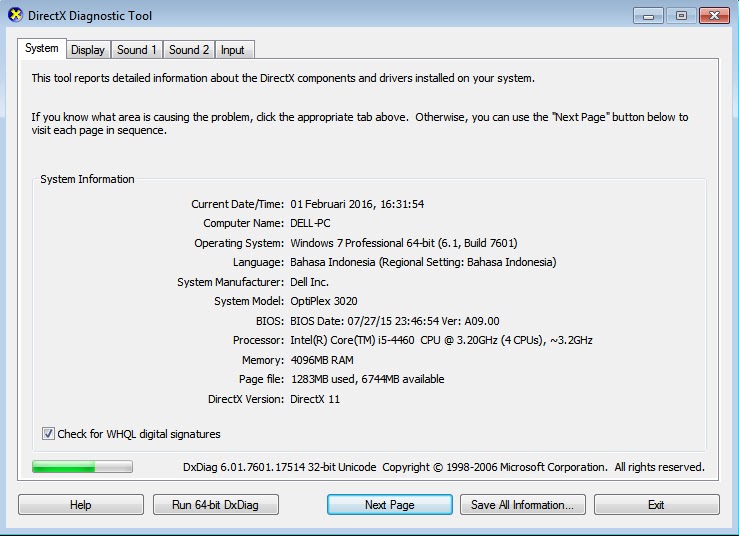
Cara ini sangat Eltron sarankan, Mengapa ? Karena kalian tidak usah Mendownload lagi software seperti CPU Z namun kalian dapat melihat Semua Spesifikasi Komputer dan Laptop kalian secara Menyeluruh, Bahkan Sound yang kalian gunakan pun terdeteksi, VGA, BIOS, Dan Lain-lain. Kalian juga dapat menyimpan Spesifikasi komputer kalian dari Dxdiag ke dalam Format Txt. ( Notepad ).

Langkah-langkah:

1. Tekan tombol yang ber-logo Windows di Keyboard dan tekan juga Huruf "R" Secara bersamaan. Atau menggunakan cara manual dengan Menulis Run di Seacrh program and File di bagian Star Menu.
2. Maka akan muncul sebuah form baru. Lalu ketika Dxdiag, Enter.
3. Maka akan tampil semua Spesifikasi komputer dan Laptop kalian.
4. Selesai..

Gambar 1.3 Spesifikasi Laptop Menggunakan Dxdiag

Penutup


Mengecek Spesifikasi sebuah komputer juga merupakan ilmu yang sangat penting dalam memperdalam ilmu komputer kalian. Mengapa ? Karena jika kalian tidak mengetahui secara detail spesifikasi komputer dan Laptop kalian, kalian akan merasa bingung ketika ada sebuah program yang ingin kalian pasang di komputer namun tidak bisa kalian buka. Salah satu sebabnya ialah ketidak Support dari program tersebut dengan Spesifikasi Laptop kalian.
Baiklah, sekian saja informasi yang dapat Eltron berikan kepada kalian. Semoga dapat membantu kalian dalam memperdalam ilmu komputer kalian.

Baca Juga : Video Tutorial Metode Compress Menggunakan WinRar


Terima Kasih Telah Berkunjung

Menggunakan Style pada Microsoft Excel 2007 [Lengkap]

Assalamualaikum Wr.Wb.

Icon Style [Eltron26]


Eltron26- Untuk mengenal lebih dalam lagi tentang microsoft excel kalian tidak hanya membutuhkan cara mengolah datanya saja, tetapi kalian juga membutuhkan sebuah tampilan agar data yang kalian olah itu dapat menghasilkan sebuah kreasi yang mengagumkan. Dengan menggunakan Style pada Microsoft Excel kita membuat kreasi yang sesuai dengan keinginan kita agar enak dilihat.

Apa itu Style ?

Style merupakan fasilitas yang disediakan Excel yang memiliki fungsi untuk memudahkan kalian dalam mem-format sebuah dokumen, dan Style memiliki tatanan format yang lebih baik, serta memiliki berbagai pilihan format yang menarik.

Mengapa Harus menggunakan Style ?

Dari namanya saja juga sudah jelas Style yang memiliki arti Gaya. Pihak Microsoft telah membuat sebuah program yang tidak tanggung-tanggung, mereka membuatnya untuk memanjakan kita para penggunanya agar dapat menggunakan program mereka dengan baik. Dengan menggunakan Style ini kita dapat membuat sebuah tampilan atau Design pada pengolahan angka kita menjadi lebih menarik. 1 : 3 Dengan Photoshop dalam masalah menghias sebuah dokumen.

Cara Menggunakan Style

Style terletak pada Grup Style dalam tab Home yang dibagi tiga bagian, diantaranya yaitu :
Gambar 1.0 Group Style
- Conditional Formatting
- Format as Table
- Cells Style


Conditional Formatting

Untuk Condittional Formating di bagi menjadi 6 Bagian diantaranya :
1.) Data Bars
2.) Color Scale
3.) Icon Sets
4.) Top/Bottom Rules
5.) Highlight Cells Rulles
6.) Clear Rules


1.) Data Bars
     Pada Dasarnya format Data Bars memiliki fungsi untuk memberi tanda-tanda pada tabel agar data dari tabel tersebut lebih mudah dibaca. Tanda-tanda tersebut dapat berupa balok berwarna yang memiliki ukuran panjang yang berbeda sesuai dengan besar kecilnya data dari tabel tersebut.

Langkah-langkah

1. Blok tabel data yang ingin di beri tanda / Format
2. Klik tombol Conditional Formating --> Data Bars. Kemudian pilih salah satu warnanya.
3. Selesai..
Gambar 1.1 Langkah-langkah membuat Data Bars

Tambahan : Jika ingin warna lain atau maka  kalian klik Conditional Formating --> Data Bars --> More Rules. Lalu pilih warna nya di bagian Bar Color. Kalian juga dapat menyetel lainnya di More Rules.


2.) Color Scale
     Sebenarnya fungsi dari Color Scale juga hampir mirip dengan Data Bars, hanya saja warna yang ditampilkan lebih variasi dan lebih menyeluruh di tabel. Warna-warna tersebut dapat diatur sesuai besar dan kecil dari data tabel itu sendiri.

Langkah-langkah

1. Blok tabel yang ingin di Format
2. Klik tombol Condition Formating --> Color Scale. Kemudian pilih salah satu warnanya.
3. Selesai..
Gambar 1.2 Langkah-Langkah membuat Color Scale

Tambahan : Jika ingin menggunakan warna lain kalian bisa dengan cara klik Conditiona Formating --> Color Scale --> More Rules.


3.) Icon Sets
     Hampir sama dengan yang lainnya Icon Sets hanya memiliki perbedaan yaitu jika yang sebelumnya yang ditampilkan warna maka icon Sets menampilkan sebuah simbol-simbol. Simbol-simbol tersebut memiliki warna yang berbeda sesuai dengan besar kecilnya data dari tabel itu sendiri.

Langkah-langkah

1. Blok tabel yang ingin di Format
2. Klik tombol Condition Formating --> Icon Sets. Kemudian pilih salah satu simbol-nya.
3. Selesai..
Gambar 1.3 Langkah-langkah membuat Icon Sets


Tambahan : Jika ingin mengatur atau mengubah tampilan yang tidak ada di pilihan kalian bisa klik Condition Formating --> Icon Sets --> More Rules.


4.) Top/Bottom Rules
     Berbeda fungsi dengan yang sebelumnya Top/Bottom Rules berfungsi untuk menambahkan tanda tabel yang memenuhi suatu kriteria tertentu dengan berbagai jenis mulai dari Font, Warna Font, Background tabel, Dan lain-lain. Kriteria tersebut dibentuk berdasarkan urutan atau rangking data yaitu mulai dari yang terbesar ke terkecil atau sebaliknya.

Langkah-langkah

1. Blok tabel yang ingin di Format
2. Klik tombol Condition Formating --> Top/Bottom Rules. Kemudian pilih kriterianya. Untuk kriteriannya Eltron akan jelaskan sebagai berikut.

  • Top 10 Items = Untuk kriteria 10 data yang memiliki nilai Tertinggi.
  • Top 10% = Untuk kriteria data yang Paling Tingginya saja.
  • Bottom 10 Items = Untuk kriteria 10 data yang memiliki nilai Terendah.
  • Bottom 10% = Untuk kriteria data yang Paling Rendahnya saja.
  • Above Average = Untuk kriteria data yang memiliki Rata-rata Tinggi/Atas.
  • Below Average = Untuk kriteria data yang memiliki Rata-rata Rendah/Bawah.
3. Setelah memilih salah satu maka akan muncul sebuah form, sebagai contoh Eltron akan membuat Top 10 Items untuk 5 data saja dan memakai warna Hijau. Maka Eltron menulis angka 5 di bagian kiri yang berisi angka dan Eltron mengganti warnanya dengan "Green Fill with Dark Green Text".
4. Selesai ..

Gambar 1.4 Langkah-Langkah membuat Top/Bottom Rules

Gambar 1.5 Contoh Eltron

Tambahan : Untuk lebih menarik kalian dapat mengubah tampilan-nya dengan klik Custom Fornat di bagian warna pada form yang muncul.


5.) Highlight Cells Rules
     Format tabel Highlight Cells Rules ini berfungsi untuk membuat format tabel data memenuhi kriteria tertentu. Berbeda denga Top/Bottom Rules Highligh Cells Rulles menentukan kriteria berdasarkan sistem perbandingan data.

Langkah-langkah

1. Blok data yang ingin di Format
2. Klik tombol Condition Formatting --> Highlight Cells Rules. Kemudian pilih sistem perbandingan yang ingin digunakan. Untuk kriterianya Eltron akan jelasakan sebagai berikut.
  • [ > ] Greaten Than.. = Untuk kriteria data yang lebih besar Dari..
  • [ < ] Less Than.. = Untuk kriteria data yang lebih kecil Dari..
  • Between = Untuk kriteria data yang Dari angka ... sampai angka ...
  • [ = ] Equal To = Untuk kriteria data yang Kecuali angka ...
  • Text that Contains = Untuk kriteria data yang berjenis Huruf ...
  • A Date Accurring = Untuk kriteria data yang berjenis Tanggal/ Date
  • Duplicatted values = Untuk kriteria data yang berjenis sama saja
3. Jika sudah memilih maka akan muncul form baru. Kalian tulis saja angka/Huruf/Tanggal sesuai keinginan kalian dengan Kriteria yang sudah Eltron berikan di atas, lalu OK.
4. Selesai..
Gambar 1.6 Langkah-langkah membuat Highlight Cells Rules (1)

Gambar 1.7 Langkah-langkah membuat Highlight Cells Rules (2)
Tambahan : Seperti biasanya jika ingin mengatur tampilan lainnya, Klik Condition Formating --> Highlight Cells Rules --> More Rules.


6.) Menghapus Format Kondisi

Jika kalian ingin menghapus semua kondisi kalian yang telah kalian ubah menggunakan cara-cara diatas kalian dapat menghapusnya dengan cara berikut.

Langkah-langkah

1. Blok Tabel yang ingin Di Hapus Format.
2. Klik Conditional Formatting --> Clear Rules yang akan menampilkan beberapa pilihan menghapus format diantaranya :
  • Clear Rules from Selected Cells = Untuk menghapus format kondisi pada data tabel yang terpilih.
  • Clear Rules from Entire Sheet = Untuk menghapus format kondisi yang terpasang pada tabe; berbeda dalam sheet yang aktif.
3. Selesai..
Gambar 1.8 Langkah-langkah Menghapus Kondisi

Saran : Pilih saja yang Pertama..


Format As Table

Gambar 1.9 Contoh Format As Table


     Merupakan salah satu cara agar tampilan pengolahan data kalian menjadi lebih keren dan enak dilihat. Untuk membuat nya cukup mudah, ikuti langkah-langkah berikut.

Langkah-langkah Memasang Format As Table

1. Blok pada tabel yang ingin di Format.
2. Klik tombol Format As Table dalam Group Style, lalu pilih Salah satu format/tampilan yang inginn kalian terapkan di Tabel tersebut.
3. Maka muncul kotak dialog, Di dalam kotak dialog Centang "My Table has Header" Jika tabel yang kalian gunakan memiliki judul lagi di atas-nya. Namun jika tidak maka tidak usah di centang. Klik Ok..
4. Maka tampilan berubah, Selesai...

Gambar 1.10 Langkah-langkah membuat Format As Table (1)

Gambar 1.11 Langkah-langkah membuat Format As Table (2)

Tambahan : ada sebuah tombol di pinggir tabel yang berfungsi untuk mengurutkan data dan menyaring data. Ikuti langkah berikut jika kalian ingin mempelajari-nya..

1. Klik tombol tersebut di salah satu tabel yang ingin kalian Urut dan Saring..
2. ada beberapa pilihan yaitu :

  • Sort A to Z = Urut dari Huruf A sampai Huruf Z Untuk data yang berisi angka maka dari yang Terkecil Ke Terbesar.
  • Sort Z to A = Urut dari Huruf Z sampai Huruf A Untuk data yang berisi angka maka dari yang Terbesar Ke Terkecil.
  • Sort By Color = Untuk Urut-kan data berdasarkan Warna Sel.
  • Text Filters/Number Filters = Untuk menyaring data dengan cara memberi tanda centang pada item-item data yang ingin ditampilkan.
  • Clear Filter From = Untuk menampilkan kembali seluruh data tabel dan menonaktifkan fungsi penyaringan data ( Hanya bisa digunakan ketika kalian telah menggunakan Text Filters/Number Filters.
3. Jika sudah memilih salah satu maka klik OK..
4. Selesai..


Cell Style

Cell Style digunakan untuk memformat data-data sel dengan pilihan format sebagai berikut.
Gambar 1.12 Contoh-contoh Cell Style
Langkah-langkah

1. Blok pada tabel yang ingin di Format.
2. Klik tombol Cell Style dan pilih format style yang diinginkan.
3. Selesai..

Gambar 1.13 Langkah-langkah Membuat Cell Style

Tambahan : Kaliam dapat mengubah dan menambah Style sendiri .. Untuk membuat Style caranya Klik Cell Style --> New Style Cell.. ( Dibagian bawah ) . Untuk menggabungkan Style Klik Cell Style --> Merge Style ( Harus di WorkBook yang berbeda )


Penutup


Alhamdulillah, akhirnya informasi yang Eltron berikan selesai juga.. Cukup banyak untuk bagian Style ini, karena jika pengolahan angka kalian di Microsoft Excel bagus jika tidak diberi polesan warna atau gaya pada olahan tersebut maka tidak akan menarik.. 
Baiklah , Sekian informasi yang dapat Eltron berikan semoga dapat membantu kalian dan teruslah memperdalam ilmu komputer.. 

Baca Juga : Mengenal Operator Matematika Di Microsoft Excel 2007 [Lengkap]


Terima Kasih Telah Berkunjung

Senin, 25 Januari 2016

Metode Compress dengan WinRar

Assalamualaikum Wr.Wb.

Eltron26-Kali ini Eltorn akan membagikan sebuah Tutorial yang memiliki banyak manfaat pastinya. Yaitu Metode Compress dengan WinRar atau Cara Compress File dengan aplikasi yang bernama WinRar.

Apa itu Compress ?

Sebenarnya banyak sekali arti dari compress, namun Eltron hanya memudahkan saja kalian dengan menggunakan kata-kata Eltron sendiri.. Jadi, Compress menurut Eltron adalah Sebuah kegiatan yang mengecilkan dan memadatkan sebuah data. Mengapa memadatkan ?? Karena sistem kerja Compress ialah memadatkan ruang-ruang kosong pada sebuah data, Sehingga mendapatkan data yang padat.

Software yang dibutuhkan

WinRar merupakan sebuah software atau program yang memiliki banyak kelebihan.. Normalnya hampir seluruh komputer memiliki software tersebut , karena sangat bermanfaat, mulai dari Menjaga sebuah data,Mengecilkan sebuah data tanpa mengubah isi data tersebut,Dan lain-lain. Ok, Langsung saja kita lanjutkan ke Step By Step-nya..

Step By Step :


1. Pertama, Kalian Wajib punya Software WinRar dahulu.. Kalian dapat mencarinya di Google atau masuk ke Official link WinRar.


2. Lalu siapkan data/File yang ingin kalian Compress..


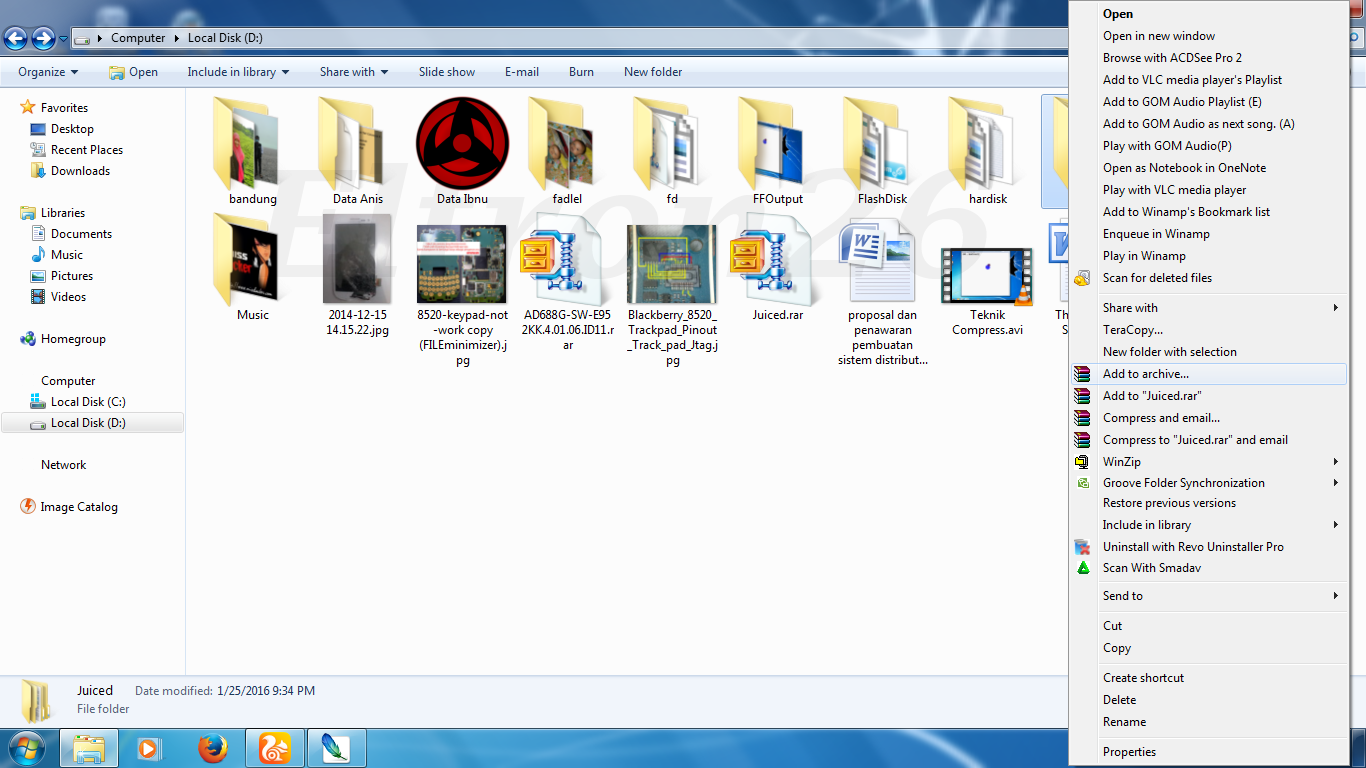
3. Klik kanan pada File tersebut, lalu pilih "Add to Archive"


Klik kanan lalu pilih "Add to archive"

4. Maka akan muncul sebuah Form, lalu isi sesuai keinginan.. Namun Eltron memberi saran untuk menyamakan dengan gambar yang Eltron berikan.. Jika sudah klik OK.


Boleh samakan dengan saran Eltron..

5. Tunggu Proses..


6. Jika sudah maka lihatlah hasilnya..


Sebelah kiri yang sudah di Compress ,   sebelah kanan yang belum di Compress

Note :

" Hasil tidak bisa di prediksi, Karena masing-masing file berbeda-beda. Sekali lagi, hasil Compress tidak bisa diprediksi. "

Penutup

Baiklah, Bagaimana ?? mudah kan ?? Lakukan dengan santai dan jangan terbawa emosi jika hasil compress nya tidak memuaskan.. Metode ini merupakan metode yang paling sering dilakukan oleh banyak orang untuk mengecilkan suatu data.. Dengan mengecilkan suatu data maka Harddisk yang kita gunakan pun semakin kecil, Dengan penggunaan Harddisk yang kecil maka kinerja komputer pun semakin ringan. Intinya Cara di atas merupakan salah satu cara agar meringankan kinerja komputer dengan mengecilkan data-data yang besar maupun kecil..
Ok,Sekian informasi yang dapat Eltron berikan, semoga Inforasi ini dapat bermanfaat bagi kalian untuk memperdalam ilmu Komputer kalian..


Terima Kasih Telah Berkunjung

Minggu, 17 Januari 2016

Mengenal Operator Matematika di Microsoft Excel 2007 [Lengkap]

Assalamualaikum Wr.Wb.


Eltron26- Kali ini Eltron26 akan memberikan Informasi tentang Mengenal Operator Matematik di Microsoft Excel 2007. Mengapa kalian harus belajar Operator Matematika dalam memperdalam ilmu Excel ?? Karena Operator Matematika dan Operator statistika  merupakan hal inti dalam program Microsoft Excel, Yaitu mengolah angka. Dengan mengolah angka-angka, kita dapat dengan mudah menghitung dalam jumlah yang sangat banyak hanya dengan memberikan sedikit perintah-perintah kepada program. Baiklah, untuk melanjutkan pembahasan ini baca dengan teliti penjelasan serta tutorial berikut.

  Operator Matematika

  
    Dalam bahasa pemrograman Operator Matematika adalah simbol yang digunakan untuk melakukan operasi terhadap nilai data. Operator dalam bahasa pemrograman juga dapat berupa karakter atau-pun berupa kata-kata khusus yang melambangkan suatu operasi tertentu, Contohnya di Microsoft Excel berlaku karakter-karakter seperti berikut.
Untuk operasi Penjumlahan maka karakter yang digunakan adalah ( + ) , Pengurangan ( - ) , Pembagian ( / ) , Perkalian ( * ) , dan Perpangkatan ( ^ ).


  • Penjumlahan

          Penjumlaha ( + ) digunakan untuk melakukan operasi tambah pada bilangan. Kalian dapat melakukan opearsi ini dengan Rumus atau Sintaks :
= Bilangan 1 + Bilangan 2 atau = Nama Sel yang berisi angka + Nama Sel lain yang berisi angka.
Contohnya :
Di gambar bawah Eltron akan menjumlahkan 4 dengan 6 maka Eltron menulis rumus di Sel yang kosong dengan = 4 + 6 ENTER atau =  Klik pada Sel yang ada angka 4  + Klik pada Sel yang ada angka 6, Lalu Enter.

Setelah menambahkan karakter ( + ) klik pada nama sel selanjutnya lalu tekan ENTER


  • Pengurangan

          Pengurangan ( - ) digunakan untuk melakukan operasi Pengurangan terhadap bilangan. Kalian juga dapat melakukan nya dengan rumus atau sintaks berikut :
= Bilangan 1 - Bilangan 2 atau = Nama Sel yang berisi angka - Nama sel lan yang berisi angka
Contoh :
Gambar di bawah Eltron akan mengurangi 6 dengan 4 maka Eltron menulis rumus di Sel yang kosong dengan = 6 - 4  ENTER atau = Klik pada Sel yang ada angka 6 - Klik pada Sel yang ada angka 4, Lalu Enter.


  • Perkalian

          Perkalian ( * ) digunakan untuk melakukan operasi Kali pada bilangan. Kalian dapat melakukan operasi dengan menggunakan rumus atau sintaks berikut :
= Bilangan 1 * Bilangan 2 atau = Nama Sel yang berisi angka * Nama sel yang berisi Angka
Contohnya :
Eltron akan Melakukan operasi kali pada bilangan 4 dengan 6 maka Eltron akan menulis rumus di Sel yang kosong dengan = 4 * 6  ENTER atau = Klik pada Sel yang ada angka 4 * Klik pada Sel yang ada angka 6, Lalu Enter.

  • Pembagian

          Pembagian ( / ) digunakan untuk melakukan operasi Bagi pada bilangan. Kalian dapat melakukan operasi dengan menggunakan rumus atau sintaks berikut :
= Bilangan 1 / Bilangan 2 atau = Nama Sel yang berisi angka / Nama Sel yang berisi angka
Contohnya :
Eltron akan membagi bilangan 6 dengan 4 maka Eltron akan menulis rumus di Sel yang kosong dengan = 6 / 4  ENTER atau = klik pada Sel yang ada angka 6 / Klik pada Sel yang ada angka 4,Lalu Enter.


  • Perpangkatan

          Pangkat ( ^ ) digunakan untuk melakukan operasi Pangkat pada suatu bilangan. Kalian dapat melakukan operasi pangkat dengn menggunakan rumus atau sintaks berikut :
= Bilangan 1^Bilangann 2 atau = Nama Sel yang berisi angka^Nama Sel yang berisi angka
Contohnya :
Eltron akan memberi pangkat pada bilangan 5 dengan bilangan 2 maka Eltron akan menulis rumus di Sel yang kosong dengan = 5^2  ENTER atau Klik pada Sel yang ada angka 5^Klik pada Sel yang ada angka 2, Lalu Enter.

Bagaimana ?? Penjelasan di atas sudah sangat jelas bukan ?? Kalian hanya perlu terbiasa dengan rumus-rumus di atas .. Sebenarnya kalian hanya butuh waktu yang sedikit untuk membiasakan diri dengan rumus-rumus di atas, karena rumus-rumus diatas merupakan Dasar-dasar Matematika. Jika kalian membutuhkan bantuan atau kalian ingin bertanya sesuatu pada Eltron bisa hubungi Eltron di Contack Me.
Baiklah, Sekian saja informasi yang apat Eltron bagikan kepada kalian semua, Semoga informasi ini dapat membantu. Informasi ini memang sebuah dasar, Eltron hanya memberikan bagi yang awam di dunia Komputer. 


TERIMA KASIH TELAH BERKUNJUNG


Jumat, 08 Januari 2016

Mengenal Cells di Microsoft Excel 2007 [Lengkap]

Assalamualaikum Wr.Wb.

Gambar 1.0 Icon Mengenal Cells

   Eltron26- Apa kabar nih ?? Sudah lama tidak menulis blog, kali ini Eltron akan memberitahu kepada kalian semua yang ingin memperdalam tentang Microsoft Excel 2007. Di dalam Microsoft Excel ada yang namanya Sel/Cells, kalian harus memahami Sel agar mengembangkan ilmu kalian di Microsoft Excel lebih mudah.
Sel adalah Potongan antara Baris dan Kolom. Misalnya lihat gambar di bawah ini, Gambar di bawah memiliki arti bahwa sel A1 terdapat di kolom A dan baris ke 1, Sel B3 terdapat di kolom A dan baris ke 5, dan Sel C5 terdapat di kolom C dan baris ke 5.


Mudah saja jika ingin membedakan kolom dan baris. Anggap saja yang Huruf adalah kolom dan yang Angka adalah Baris.


 Bagaimana sudah mengerti Kolom dan Baris ?? Selanjutnya kalian harus mengerti apa itu Range..? Ya, Range adalah kumpulan Sel pada daerah yang kalian blok. Misalnya, perhatikan lagi gambar di bawah. Gambar di bawah ini memiliki arti bahwa Range A1:B5 adalah kumpulan sel yang di mulai dari A1, A2, A3, A4, A5, B1, B2, B3, B4, B5. Dan Range F5:G6 adalah kumpulan sel yang di mulai dari F5, F6, G5, G6..


Arti Singkat Range adalah Kumpulan Sel. Baiklah, Jika Range dan Sel sudah mengerti maka selanjutnya kita kembangkan ilmu dari kedua dasar tersebut. Eltron akan memberikan 2 Cara yang berhubungan dengan Sel.. Diantaranya sebagai berikut.

1. Mengenal Drag Copy


   Kalau kalian sudah mengerti apa itu Sel, maka kalian akan dengan mudah menggunakan Drag Cells. Cara ini berfungsi untuk menggandakan Sel - Sel yang sudah berisi data-data. Contoh, Eltron ingin menggandakan tulisan yang ada pada Sel A1 menjadi ada pada Sel yang di bawahnya sampai Sel A5.. Maka Caranya adalah ..

1.) Klik pada sel yang sudah terisi text
2.) Lalu arahkan Pointer Mouse ke sebelah kanan bawah kotak sel sampai Pointer Mouse berubah Menjadi bentuk ( Plus ) Seperti ini :  +


3.) Setelah itu Drag dengan cara Klik pada tombol Mouse bagian kiri lalu tekan dan arahkan ke bawah sampai Sel A5.

4.) Lepas jari kalian pada tombol kiri Mouse.


5.) Selesai.. Tulisan tersebut sudah menjadi banyak ke bawah..

NB: Kalian hanya bisa melakukan cara ini ke Bawah saja, Tidak bisa ke arah lain. 
Teknik ini disebut Drag

Lihat Animasi berikut untuk lebih jelasnya.


2. Mengenal Otomatis Numbering


   Cara di atas dapat kalian lakukan jika kalian ingin menggandakan text yang sama, namun jika kalian ingin menggandakan Angka secara berurutan dengan otomatis dalam artian kalian tidak perlu menulis satu per satu angka tersebut maka cara berikut lah yang harus kalian lakukan.
Contoh lagi, Eltron ingin Urut-kan angka 1 pada Sel A1 sampai angka 10 yang ada pada Sel A10. Maka caranya adalah..

1.) Klik pada Sel 1 ( yang ada angka 1 )


2.) Lakukan cara yang sama pada cara yang di atas yaitu arahkan Mouse ke pojok kotak Sel sebelah kanan bawah sampai Pointer berubah menjadi bentuk ( Plus ) yaitu seperti :  +
3.) Jika sudah maka Tekan CTRL pada keyboard kalian. Maka gambar Pointer akan berubah menjadi ada 2 bentuk Plus.. 1 Besar dan 1 lagi Kecil berada di sebelah kanan atas yang besar.
4.) Lalu Drag sampai ke bawah ke Sel A10.


5.) Selesai .. Angka 1 sudah berurutan sampai 10..

NB : - Cara di atas adalah contoh , kalian dapat mengubah letak SEL sesuai yang ingin kalian lakukan. dan Sampai berapa saja angka yang ingin kalian urutkan..
- Pengurutan angka tidak harus dari 1 , Kalian dapat melakukannya dari angka berapa pun.

Untuk lebih jelasnya lihat Animasi Berikut.\


Ok .. Bagaimana ? Sebenarnya hal - hal di atas itu mudah jika kalian menganggapnya mudah, Tidak usah di buat pusing jika kalian benar-benar ingin memperdalam Ilmu Microsoft Excel.. Bersungguh- sungguh akan lebih baik hasilnya jika kalian hanya melihat dan tidak langsung praktek. Baca Dengan Teliti Jika Kalian Ingin Sungguh-Sungguh Belajar.
Jika kalian ingin bertanya sesuatu kalian bisa pergi ke Contact Me dan menghubungi Eltron.
Baiklah , Sekian saja Informasi yang dapat Eltron berikan kepada kalian semua, Semoga Bermanfaat..


Terima Kasih Telah Berkunjung