Tampilkan postingan dengan label Penjelasan. Tampilkan semua postingan

Jumat, 26 Februari 2016

Mengenal Bahasa Pemrograman PHP [Pengertian,Sejarah,Latihan Sintaks]

Assalamualaikum Wr.Wb.


Eltron26-Kembali lagi dengan Eltron, kali ini Eltron akan memberikan sebuah penjelasan dari salah satu bahasa pemrograman Web yaitu PHP (Hypertext). Bagi para programmer pasti sudah tidak asing dengan PHP..

Apa itu PHP ?

PHP (Hypertext) adalah bahasa pemrograman yang paling sering digunakan oleh Programming Web karena merupakan pemrograman Opensource, sehingga para programmertidak perlu membeli lisensi untuk membuat aplikasi web.


Bagaimana Sejarah Perkembangan PHP

RASMUS LERDORF merupakan orang yang membuat bahasa PHP pada tahun 1995. Pada tahun itu, PHP bernama FI(Form Interpreted) yang merupakan sekumpulan scrip,digunakan untuk mengolah data form dari web. Perkembangan selanjutnya, Rasmus akhirnya melepas kode sumber tersebut dan memberikan nama PHP (Personal Home Page). Dengan berubahnya kode program menjadi opensource, maka banyak programmer  yang tertarik dalam mengembangkan PHP.
Versi pertama PHP adalah PHP 2.0 yang dirilis pada bulan November 1997, rilisan pertama ini, Interpreter sudah dapat diimplementasikan ke dalam bahasa C beserta modul ekstensi yang membuat PHP menjadi menarik.
Ditahun yang sama, sebuah perusahaan bernama Zend menulis ulang interpreter PHP menjadi lebih bersih, lebih baik dan lebih cepat. Sehingga Juni 1998 perusahaan tersebut merilis versi terbaru PHP 3.0 dan mengubah kepanjangan PHP menjadi HypertextPreprocessor.
Selanjutnya, di pertengahan tahun 1999 Zend merilis versi baru PHP 4.0 yang merupakan versi PHP yang paling banyak digunakan oleh Programmer karena dapat membuat aplikasi web yang lebih kompleks tetapi memiliki kecepatan proses dan stabilitas yang tinggi.
Perkembangan berikutnya, Zend akhirnya merilis PHP versi baru lagi yaitu PHP 5.0 Pada Juni 2014. Versi kali ini merupakan versi yang paling Mutakir dan sudah menerapkan model pemrograman berorientasi objek yang merupakan model yang paling banyak digunakan di semua bahasa pemrograman.
Yang terakhir PHP Group kini sudah merilis versi terbaru dari PHP yaitu versi 7.0.2. dengan keistimewaan yang memanjakan para programmer.

Software yang dibutuhkan

Secara menyeluruh PHP sebenarnya membutuhkan banyak software-software. Namun kini sebuah perusahaan bernama Apache Friends membuat sebuah Perangkat Lunak Opensourceyang dapat digunakan secara Free (Gratis) dan dapat digunakan di OS (Sistem Operasi) seperti ; Linux, Windows, Mac, dan Solaris. Software tersebut bernama XAMPP, XAMPP berisi kumpulan dari beberapa Perangkat Lunak yang dibutuhkan oleh PHP, Apache, MySQL, Dan PHPMyAdmin. Versi terbarunya adalah 7.0 . Untuk menginstal XAMPP sebagiknya kalian baca dan lihat Video yang Eltron buat, karena ada beberapa hal yang penting dalam instalasi XAMPP. Untuk download bisa kunjungi http://www.apachefriends.org/en/xampp-windows.html
Software yang perlu digunakan lagi adalah Notepad++ (Recomendasi) jangan menggunakan Notepad biasa karena sulit nantinya. Untuk download Notepad++ bisa kalian download di https://notepad-plus-plus.org/download/v6.9.html 

Dasar-dasar PHP

Untuk dasar-dasar kita langsung ke Sintaks nya saja ya, Karena penjelasan Eltron anggap Kalian Sudah bisa mengerti.
INGAT ! Ketika ingin membuat menulis Sintaks dan mencoba di web kalian harus Instal XAMPP terlebih dahulu dan menjalankannya . Dan Tulis Sintaks di Notepad++ saja agar Mudah !
Untuk menulis PHP harus diguanakn Simbol khusu awal dan simbol khusus akhir yang disebut dengan Tag khusus.. Tag yang diguanakan PHP ada 4 yaitu :

<? echo “Sintak PHP”; ?>

<?php echo “Sintak PHP”; ?>

<?=echo “Sintaks PHP”; ?>

<% echo “Sintaks PHP”; %>

Note :
<? echo   adalah Tag khusus bagian awal

“Sintak PHP”   adalah isi Sintaksnya

;?>   adalah Tag khusus bagian akhir
Bagitu juga yang lainnya..
CARA KE 3 DAN 4 TIDAK DIRECOMENDASIKAN KARENA ADA BEBERAPA SERVER YANG TIDAK MENGENALI TAG TERSEBUT.. Eltron Sudah Cek.


Contoh Cara penulisan PHP [Latihan]


Gambar 1.0 Koneksikan dahulu Apache di XAMPP Control Center
Gambar 1.1 Contoh penulisan Sintaks menggunakan Notepad++

Gambar 1.2 Save Sintaks tersebut dengan nama Latihan 1.php (Pastikan ada .php di akhir nama)

 
Gambar 1.3 Tuliskan pada web browser (kondisi conect ke Internet) http://localhost:80/Latihan1.php  Lalu Enter.


Gambar 1.4 Maka Sebuah bahasa PHP Telah diterapkan .. dengan Hasil seperti diatas.

Note:

  •  Langkah diatas sebaiknya kalian Coba.. Untuk Permulaan..
  •  Kalimat “CARA MENULIS PHP YANG BENAR” bisa kalian ganti untuk coba-coba. Kalimat tersebut adalah Judul (Title)
  • Kaliamat “SELAMAT DATANG BAGI YANG BELAJAR PHP” Bisa kalian ganti Untuk Coba-Coba, kalimat tersebut adalah Isi
  •   Untuk Localhost kalian gunakan standard 80. Namun jika dalam menginstal XAMPP kalian terdapat masalah dan kalian mengganti Localhost di httpd.conf. yang berada di folder C:\xampp\apache\conf . maka ikuti localhost yang ganti tersebut.. 

Penutup

Sebagai Penutup Eltron sekali lagi mengingatkan kepada kalian agar mengikuti langkah-langkah di atas sebagai latihan Permulaan kalian.. PHP (Hypertext) adalah bahasa pemrograman yang cukup mudah setelah HTML, dan Visual Basic menurut Eltron.
Baiklah Sekian saja Informasi yang dapat Eltron sampaikan semoga dapat membantu kalian dalam mempelajari Bahasa Pemrograman PHP..


Terima Kasih Telah Berkunjung

Senin, 25 Januari 2016

Metode Compress dengan WinRar

Assalamualaikum Wr.Wb.

Eltron26-Kali ini Eltorn akan membagikan sebuah Tutorial yang memiliki banyak manfaat pastinya. Yaitu Metode Compress dengan WinRar atau Cara Compress File dengan aplikasi yang bernama WinRar.

Apa itu Compress ?

Sebenarnya banyak sekali arti dari compress, namun Eltron hanya memudahkan saja kalian dengan menggunakan kata-kata Eltron sendiri.. Jadi, Compress menurut Eltron adalah Sebuah kegiatan yang mengecilkan dan memadatkan sebuah data. Mengapa memadatkan ?? Karena sistem kerja Compress ialah memadatkan ruang-ruang kosong pada sebuah data, Sehingga mendapatkan data yang padat.

Software yang dibutuhkan

WinRar merupakan sebuah software atau program yang memiliki banyak kelebihan.. Normalnya hampir seluruh komputer memiliki software tersebut , karena sangat bermanfaat, mulai dari Menjaga sebuah data,Mengecilkan sebuah data tanpa mengubah isi data tersebut,Dan lain-lain. Ok, Langsung saja kita lanjutkan ke Step By Step-nya..

Step By Step :


1. Pertama, Kalian Wajib punya Software WinRar dahulu.. Kalian dapat mencarinya di Google atau masuk ke Official link WinRar.


2. Lalu siapkan data/File yang ingin kalian Compress..


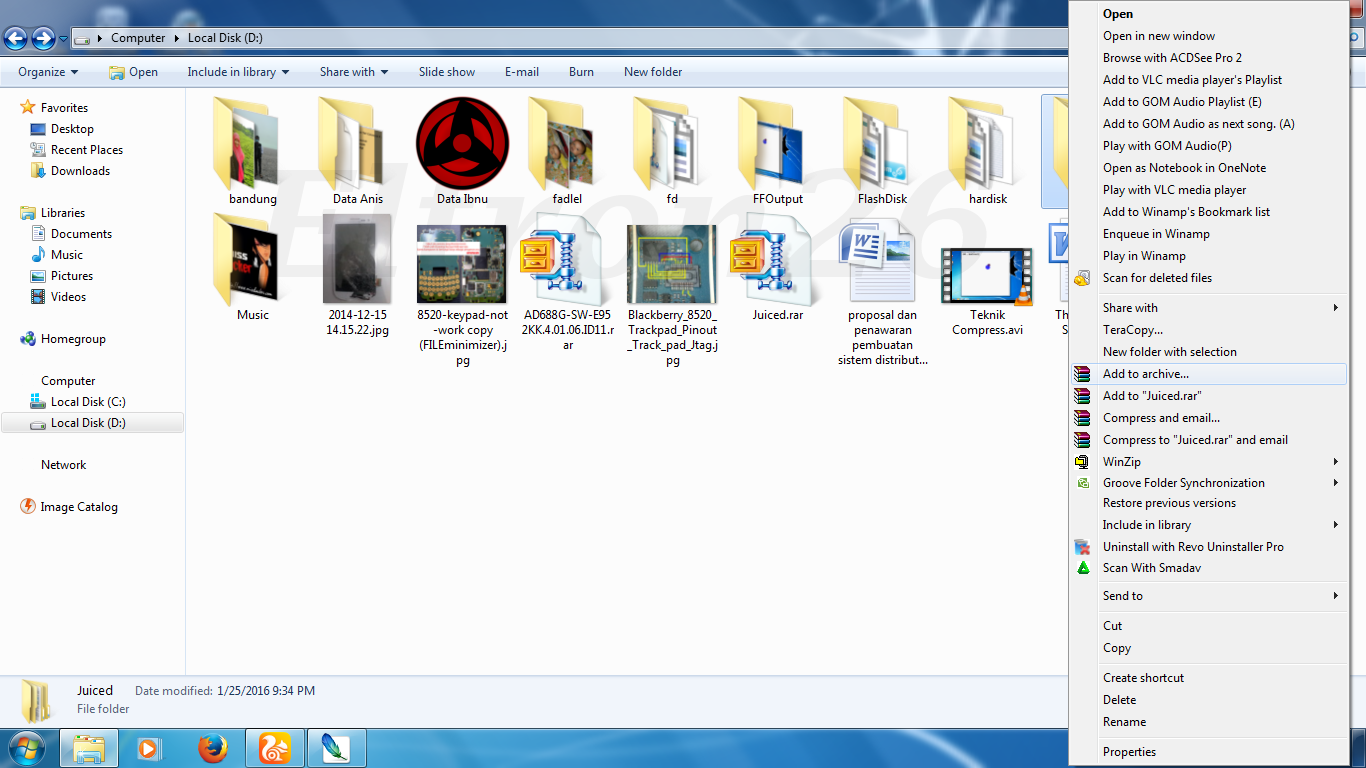
3. Klik kanan pada File tersebut, lalu pilih "Add to Archive"


Klik kanan lalu pilih "Add to archive"

4. Maka akan muncul sebuah Form, lalu isi sesuai keinginan.. Namun Eltron memberi saran untuk menyamakan dengan gambar yang Eltron berikan.. Jika sudah klik OK.


Boleh samakan dengan saran Eltron..

5. Tunggu Proses..


6. Jika sudah maka lihatlah hasilnya..


Sebelah kiri yang sudah di Compress ,   sebelah kanan yang belum di Compress

Note :

" Hasil tidak bisa di prediksi, Karena masing-masing file berbeda-beda. Sekali lagi, hasil Compress tidak bisa diprediksi. "

Penutup

Baiklah, Bagaimana ?? mudah kan ?? Lakukan dengan santai dan jangan terbawa emosi jika hasil compress nya tidak memuaskan.. Metode ini merupakan metode yang paling sering dilakukan oleh banyak orang untuk mengecilkan suatu data.. Dengan mengecilkan suatu data maka Harddisk yang kita gunakan pun semakin kecil, Dengan penggunaan Harddisk yang kecil maka kinerja komputer pun semakin ringan. Intinya Cara di atas merupakan salah satu cara agar meringankan kinerja komputer dengan mengecilkan data-data yang besar maupun kecil..
Ok,Sekian informasi yang dapat Eltron berikan, semoga Inforasi ini dapat bermanfaat bagi kalian untuk memperdalam ilmu Komputer kalian..


Terima Kasih Telah Berkunjung

Minggu, 17 Januari 2016

Mengenal Operator Matematika di Microsoft Excel 2007 [Lengkap]

Assalamualaikum Wr.Wb.


Eltron26- Kali ini Eltron26 akan memberikan Informasi tentang Mengenal Operator Matematik di Microsoft Excel 2007. Mengapa kalian harus belajar Operator Matematika dalam memperdalam ilmu Excel ?? Karena Operator Matematika dan Operator statistika  merupakan hal inti dalam program Microsoft Excel, Yaitu mengolah angka. Dengan mengolah angka-angka, kita dapat dengan mudah menghitung dalam jumlah yang sangat banyak hanya dengan memberikan sedikit perintah-perintah kepada program. Baiklah, untuk melanjutkan pembahasan ini baca dengan teliti penjelasan serta tutorial berikut.

  Operator Matematika

  
    Dalam bahasa pemrograman Operator Matematika adalah simbol yang digunakan untuk melakukan operasi terhadap nilai data. Operator dalam bahasa pemrograman juga dapat berupa karakter atau-pun berupa kata-kata khusus yang melambangkan suatu operasi tertentu, Contohnya di Microsoft Excel berlaku karakter-karakter seperti berikut.
Untuk operasi Penjumlahan maka karakter yang digunakan adalah ( + ) , Pengurangan ( - ) , Pembagian ( / ) , Perkalian ( * ) , dan Perpangkatan ( ^ ).


  • Penjumlahan

          Penjumlaha ( + ) digunakan untuk melakukan operasi tambah pada bilangan. Kalian dapat melakukan opearsi ini dengan Rumus atau Sintaks :
= Bilangan 1 + Bilangan 2 atau = Nama Sel yang berisi angka + Nama Sel lain yang berisi angka.
Contohnya :
Di gambar bawah Eltron akan menjumlahkan 4 dengan 6 maka Eltron menulis rumus di Sel yang kosong dengan = 4 + 6 ENTER atau =  Klik pada Sel yang ada angka 4  + Klik pada Sel yang ada angka 6, Lalu Enter.

Setelah menambahkan karakter ( + ) klik pada nama sel selanjutnya lalu tekan ENTER


  • Pengurangan

          Pengurangan ( - ) digunakan untuk melakukan operasi Pengurangan terhadap bilangan. Kalian juga dapat melakukan nya dengan rumus atau sintaks berikut :
= Bilangan 1 - Bilangan 2 atau = Nama Sel yang berisi angka - Nama sel lan yang berisi angka
Contoh :
Gambar di bawah Eltron akan mengurangi 6 dengan 4 maka Eltron menulis rumus di Sel yang kosong dengan = 6 - 4  ENTER atau = Klik pada Sel yang ada angka 6 - Klik pada Sel yang ada angka 4, Lalu Enter.


  • Perkalian

          Perkalian ( * ) digunakan untuk melakukan operasi Kali pada bilangan. Kalian dapat melakukan operasi dengan menggunakan rumus atau sintaks berikut :
= Bilangan 1 * Bilangan 2 atau = Nama Sel yang berisi angka * Nama sel yang berisi Angka
Contohnya :
Eltron akan Melakukan operasi kali pada bilangan 4 dengan 6 maka Eltron akan menulis rumus di Sel yang kosong dengan = 4 * 6  ENTER atau = Klik pada Sel yang ada angka 4 * Klik pada Sel yang ada angka 6, Lalu Enter.

  • Pembagian

          Pembagian ( / ) digunakan untuk melakukan operasi Bagi pada bilangan. Kalian dapat melakukan operasi dengan menggunakan rumus atau sintaks berikut :
= Bilangan 1 / Bilangan 2 atau = Nama Sel yang berisi angka / Nama Sel yang berisi angka
Contohnya :
Eltron akan membagi bilangan 6 dengan 4 maka Eltron akan menulis rumus di Sel yang kosong dengan = 6 / 4  ENTER atau = klik pada Sel yang ada angka 6 / Klik pada Sel yang ada angka 4,Lalu Enter.


  • Perpangkatan

          Pangkat ( ^ ) digunakan untuk melakukan operasi Pangkat pada suatu bilangan. Kalian dapat melakukan operasi pangkat dengn menggunakan rumus atau sintaks berikut :
= Bilangan 1^Bilangann 2 atau = Nama Sel yang berisi angka^Nama Sel yang berisi angka
Contohnya :
Eltron akan memberi pangkat pada bilangan 5 dengan bilangan 2 maka Eltron akan menulis rumus di Sel yang kosong dengan = 5^2  ENTER atau Klik pada Sel yang ada angka 5^Klik pada Sel yang ada angka 2, Lalu Enter.

Bagaimana ?? Penjelasan di atas sudah sangat jelas bukan ?? Kalian hanya perlu terbiasa dengan rumus-rumus di atas .. Sebenarnya kalian hanya butuh waktu yang sedikit untuk membiasakan diri dengan rumus-rumus di atas, karena rumus-rumus diatas merupakan Dasar-dasar Matematika. Jika kalian membutuhkan bantuan atau kalian ingin bertanya sesuatu pada Eltron bisa hubungi Eltron di Contack Me.
Baiklah, Sekian saja informasi yang apat Eltron bagikan kepada kalian semua, Semoga informasi ini dapat membantu. Informasi ini memang sebuah dasar, Eltron hanya memberikan bagi yang awam di dunia Komputer. 


TERIMA KASIH TELAH BERKUNJUNG


Jumat, 08 Januari 2016

Mengenal Cells di Microsoft Excel 2007 [Lengkap]

Assalamualaikum Wr.Wb.

Gambar 1.0 Icon Mengenal Cells

   Eltron26- Apa kabar nih ?? Sudah lama tidak menulis blog, kali ini Eltron akan memberitahu kepada kalian semua yang ingin memperdalam tentang Microsoft Excel 2007. Di dalam Microsoft Excel ada yang namanya Sel/Cells, kalian harus memahami Sel agar mengembangkan ilmu kalian di Microsoft Excel lebih mudah.
Sel adalah Potongan antara Baris dan Kolom. Misalnya lihat gambar di bawah ini, Gambar di bawah memiliki arti bahwa sel A1 terdapat di kolom A dan baris ke 1, Sel B3 terdapat di kolom A dan baris ke 5, dan Sel C5 terdapat di kolom C dan baris ke 5.


Mudah saja jika ingin membedakan kolom dan baris. Anggap saja yang Huruf adalah kolom dan yang Angka adalah Baris.


 Bagaimana sudah mengerti Kolom dan Baris ?? Selanjutnya kalian harus mengerti apa itu Range..? Ya, Range adalah kumpulan Sel pada daerah yang kalian blok. Misalnya, perhatikan lagi gambar di bawah. Gambar di bawah ini memiliki arti bahwa Range A1:B5 adalah kumpulan sel yang di mulai dari A1, A2, A3, A4, A5, B1, B2, B3, B4, B5. Dan Range F5:G6 adalah kumpulan sel yang di mulai dari F5, F6, G5, G6..


Arti Singkat Range adalah Kumpulan Sel. Baiklah, Jika Range dan Sel sudah mengerti maka selanjutnya kita kembangkan ilmu dari kedua dasar tersebut. Eltron akan memberikan 2 Cara yang berhubungan dengan Sel.. Diantaranya sebagai berikut.

1. Mengenal Drag Copy


   Kalau kalian sudah mengerti apa itu Sel, maka kalian akan dengan mudah menggunakan Drag Cells. Cara ini berfungsi untuk menggandakan Sel - Sel yang sudah berisi data-data. Contoh, Eltron ingin menggandakan tulisan yang ada pada Sel A1 menjadi ada pada Sel yang di bawahnya sampai Sel A5.. Maka Caranya adalah ..

1.) Klik pada sel yang sudah terisi text
2.) Lalu arahkan Pointer Mouse ke sebelah kanan bawah kotak sel sampai Pointer Mouse berubah Menjadi bentuk ( Plus ) Seperti ini :  +


3.) Setelah itu Drag dengan cara Klik pada tombol Mouse bagian kiri lalu tekan dan arahkan ke bawah sampai Sel A5.

4.) Lepas jari kalian pada tombol kiri Mouse.


5.) Selesai.. Tulisan tersebut sudah menjadi banyak ke bawah..

NB: Kalian hanya bisa melakukan cara ini ke Bawah saja, Tidak bisa ke arah lain. 
Teknik ini disebut Drag

Lihat Animasi berikut untuk lebih jelasnya.


2. Mengenal Otomatis Numbering


   Cara di atas dapat kalian lakukan jika kalian ingin menggandakan text yang sama, namun jika kalian ingin menggandakan Angka secara berurutan dengan otomatis dalam artian kalian tidak perlu menulis satu per satu angka tersebut maka cara berikut lah yang harus kalian lakukan.
Contoh lagi, Eltron ingin Urut-kan angka 1 pada Sel A1 sampai angka 10 yang ada pada Sel A10. Maka caranya adalah..

1.) Klik pada Sel 1 ( yang ada angka 1 )


2.) Lakukan cara yang sama pada cara yang di atas yaitu arahkan Mouse ke pojok kotak Sel sebelah kanan bawah sampai Pointer berubah menjadi bentuk ( Plus ) yaitu seperti :  +
3.) Jika sudah maka Tekan CTRL pada keyboard kalian. Maka gambar Pointer akan berubah menjadi ada 2 bentuk Plus.. 1 Besar dan 1 lagi Kecil berada di sebelah kanan atas yang besar.
4.) Lalu Drag sampai ke bawah ke Sel A10.


5.) Selesai .. Angka 1 sudah berurutan sampai 10..

NB : - Cara di atas adalah contoh , kalian dapat mengubah letak SEL sesuai yang ingin kalian lakukan. dan Sampai berapa saja angka yang ingin kalian urutkan..
- Pengurutan angka tidak harus dari 1 , Kalian dapat melakukannya dari angka berapa pun.

Untuk lebih jelasnya lihat Animasi Berikut.\


Ok .. Bagaimana ? Sebenarnya hal - hal di atas itu mudah jika kalian menganggapnya mudah, Tidak usah di buat pusing jika kalian benar-benar ingin memperdalam Ilmu Microsoft Excel.. Bersungguh- sungguh akan lebih baik hasilnya jika kalian hanya melihat dan tidak langsung praktek. Baca Dengan Teliti Jika Kalian Ingin Sungguh-Sungguh Belajar.
Jika kalian ingin bertanya sesuatu kalian bisa pergi ke Contact Me dan menghubungi Eltron.
Baiklah , Sekian saja Informasi yang dapat Eltron berikan kepada kalian semua, Semoga Bermanfaat..


Terima Kasih Telah Berkunjung 

Selasa, 15 Desember 2015

Pengenalan Sheet di Microsoft Excel [Lengkap]

Assalamualaikum Wr.Wb

       
Gambar 1.0 Icon Excel Eltron26

Eltron26- Ok, Kali ini kita akan belajar Tentang Microsoft Excel. Microsoft Excel adalah perangkat lunak (Software) Pengolahan Angka yang di ciptakan oleh perusahaan Microsoft..inc. Seperti Microsoft Word, Excel juga banyak di gemari di seluruh dunia, dengan tampilan yang pas dan fungsi yang sangat berguna hampir seluruh pekerja kantoran sangat membutuhkan aplikasi ini. Walaupun banyak yang seperti Microsoft Excel seperti Kspread, StarOffice Calc, OpenOffice Calc, Gnumeric, dan Abacus. Menurut saya yang terbaik adalah Microsoft Excel.
          Di Microsoft Excel ada yang namanya WorkSheet, Apa yang dimaksud Worksheet ?? Worksheet adalah lembar kerja. Lalu apa yang dimaksud Sheet ?? tentu saja Sheet adalah Lembar.

          Banyak orang dalam mengetik suatu dokumen pada excel 2007 adalah 1 dokumen hanya 1 halaman, padahal dalam excel ada yang namanya Worksheet yang berguna uuntuk menambah tab atau lembar dan kalian tidak harus menyimpan dengan banyak dokumen pada komputer kalian. Baiklah Selanjutnya lihat Langkah-langkah berikut.


  • Membuat Worksheet Baru
          Caranya sangat mudah, kalian hanya perlu melakukan klik pada tombol Inser Worksheet, bisa juga dengan menekan Shift dan F11. Perhatikan gambar berikut.


  • Mengubah Nama Sheet
          Agar kalian tidak sulit mengingat sheet-sheet yang manah topik yang kalian buat, kalian dapat mengubah satu-satu sheet tersebut dengan Klik kanan Sheet yang ingin di ubah -> Pilih Rename, isi sesuai nama yang di ingin kan. Perhatikan gambar.


  • Menghapus Sheet
Menghapus sheet dapat di lakukan dengan mudah, kalian hanya perlu klik kanan pada salah satu sheet lalu pilih delete. Perhatikan Gambar.


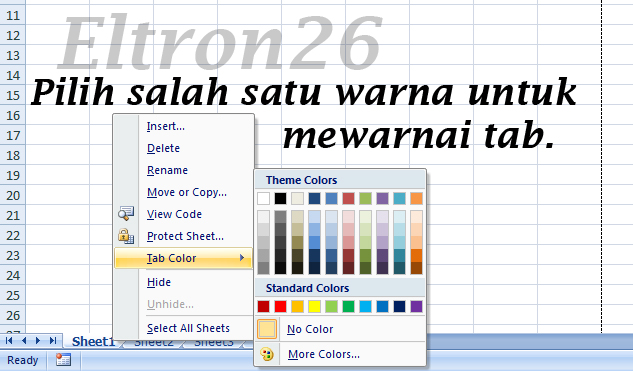
  • Mewarnai Tab Sheet
Hal ini dapat kalian lakukan untuk memberi ciri-ciri sheet warna apa untuk topik apa, misalnya Biru untuk Pelajaran IPA, Merah untuk Matematika. Dan lain-lain sesuai selera kalian.


  • Mengunci Tab Sheet
         Untuk melindungi Privasi kalian, kalian dapat mengunci Sheet kalian namun mengunci yang Eltron maksud adalah mengunci tidak dapat di copy,di edit, sama sekali.Caranya , Klik kanan pada Sheet yang ingin di kunci --> Pilih Protect Sheet . Lalu Centang semua pada pilihan, Isi password kalian di bagian atas form. Perhatikan gambar.


Baiklah .. Semoga kalian dapat belajar dengan cepat bagi yang awal belajar Microsoft Excel. Kalian juga dapat langsung kontak Eltron di Contact Me di atas atau klik disini. Ya.. Sekian dulu informasi yang Eltron berikan semoga dapat bermanfaat untuk keperluan belajar kalian.

Ya.. Eltron Memperbarui Artikel ini Karena ada yang bertanya di Komen.

Berapa gan yang bisa kita buat maksimal ?

Jawab : Maksimal sheet yang dapat kalian buat tergantung memory system yang tersedia, Di komputer Eltron bisa membuat 512 Sheet maksimal, Mungkin di komputer kalian dapat 255 sheet atau ada juga yang 100 sheet. Jumlah maksimal juga dapat di pengaruhi oleh kondisi WorkBook ( Lembar Buku adalah Seluruh Lembar yang kalian tulis )

Ok, Semoga bermanfaat ..


Terima Kasih Telah Berkunjung

Jumat, 20 November 2015

Pengertian dan Cara Memasang Gadget untuk Desktop Windows 7

Assalamualaikum Wr. Wb

Kali ini Eltron ingin memberi Informasi tentang Cara Memasang Gadget untuk Desktop Windows 7. Ok Sebelumnya Eltron akan memberi penjelasan tentang Gadget terlebih dahulu.

     Pengertian Gadget

Gadget yang saya maksud bukan gadget Alat elektronik yang memiliki fungsi sama seperti komputer. Namun gadget yang berfungsi untuk membuat pintasan program, memberi informasi sekaligus menghias Tampilan desktop kalian.

    Dampak Positif Menggunakan Gadget pada Desktop

Sebenarnya Dampak Positifnya banyak namun Eltron hanya akan memberi tahu beberapa saja, diantaranya sebagai berikut.

  1. Membuat Pintasan suatu program
  2. Memberi informasi Tanggal dan Waktu
  3. Memberi Informasi Tingkat kepanasan CPU tanpa harus membuka Task Manager
  4. Memberi Informasi Berita Terbaru tanpa mencari

    Dampak Negatif Menggunakan Gadget pada Desktop

Kalian juga harus mempertimbangkan pemasangan Gadget terlalu banyak. Karena dampak negatifnya juga lumayan membuat laptop kalian rusak, dampak negatifnya diantaranya sebagai berikut.

  1. Membuat CPU untuk bekerja sedikit lebih keras agar Gadget berjalan dengan lancar.
  2. Merusak tampilan desktop karena terlalu banyak gadget
  3. Membuat Laptop Menjadi Hang selama beberapa detik
  4. Cukup Memakan banyak isi Harddisk, jika kalian instal semua gadget.
Dampak di atas akan terjadi jika kalian terlalu banyak dan terlalu berlebihan dalam menampilkan Gadget pada Desktop. Namun Eltron sendiri instal hampir semua gadget namun tidak Eltron terapkan pada desktop, sehingga mengecilkan dampak negatif. 
Ok, Kita lanjut ke Cara Memasang Gadget untuk Desktop Windows 7.

     
      1. Pertama, Kalian harus download dulu Kumpulan gadget nya Disini . ( 29,4 Mb )
     
      2. Kedua, Jika sudah di Download maka langkah selanjutnya kalian Extract filenya. Bisa menggunakan Winzip atau software sejenisnya.

      3. Langkah selanjutnya Pilih salah satu gadget yang ingin kalian instal di desktop.

      4. Jika proses instal sudah selesai. Masuk tampilan Desktop kalian, Klik kanan, klik Gadgets, Pilih Gadget yang sudah kalian download , klik dua kali. Maka akan langsung muncul pada desktop kalian.

Untuk lebih jelas lihat animasi berikut.

Langkah per langkah menambah gadget

Note : Jika kalian butuh bantuan atau mengalami masalah dalam memasang gadget kalian bisa hubungi Eltron . BBM , Facebook , Email berada di Logo Blog. 

Sekian informasi yang bisa Eltron berikan kepada kalian , semoga bermanfaat.


Terimakasih Telah Berkunjung

Senin, 16 November 2015

Pengertian, Jenis dan Fungsi Hardware


Pengertian Hardware
   Hardware adalah Seluruh Perangkat komputer yang dapat di lihat dan dapat disentuh ( Perangkat Keras )


Jenis-jenis Hardware 

   Umumnya Hardware memiliki 3 jenis, Diantaranya sebagai berikut.

      1. Perangkat Masukan ( Input Device )


Keyboard
          
    Input Device adalah alat-alat yang memiliki sifat masukan, dalam artian masukan ke dalam otak komputer untuk di proses oleh Perangkat proses. Contoh Input Device  diantaranya adalah Keyboard dan Mouse. Contoh lainnya Joystick ,Scan, Dan lain-lain.
           

 Keyboard dan Mouse memiliki fungsi, beberapa diantaranya adalah sebagai berikut.
  1. Mengetik data masukan untuk menyalin teks.
  2. Membantu memudahkan dalam menghapus data
  3. mengubah teks secara otomatis
  4. menyisipkan data atau teks
  5. Menggabungkan dokumen yang telah diketik dengan dokumen lain
  6. Membantu memeriksa kesalahan ejaan
  7. Membantu membuat format,tulisan,dan bentuk gambar
  8. Perintah lain untuk membantu proses percetakan hasil input dan proses data
  9. Menggerakkan layar petunjuk layar monitor
  10. Menuliskan data menu
  11. Mengirim perintah ke CPU
  12. Membantu Mengendalikan program komputer

      2.  Perangkat Proses ( Proses Device )

             Proses Device adalah beberapa alat yang memiliki fungsi untuk memproses dari perangkat Input ke Output. Contoh dari Output Device diantaranya adalah CPU, RAM, ROM, Video Card, Dan lain-lain. Berikut penjelasan singkat dari CPU.


              1.) CPU ( Central Unit Processing )

CPU
         CPU adalah sebuah alah yang memiliki peran paling penting dalam komputer.Bahkan jika tidak ada CPU komputer kalian tidak akan bisa menyala sama sekali. Jika di ibaratkan CPU adalah Jantung sekaligus otak komputer dan juga Pusat Pengendali dari seluruh sistem komputer. CPU juga memiliki beberapa komponen diantaranya Unit Kontrol, Register, ALU, Namun Eltron tidak akan menjelaskan di sini. Oh ya Ingat ! banyak orang yang mengira bahkan sudah biasa menyebut Casing CPU sebagai CPU, Itu SALAH. CPU yang sebenarnya berada di dalam Casing CPU.


Beberapa Tugas dan Fungsi CPU adalah sebagai berikut.
                      
                   1. Memberi addres/alamat data dan program
                   2. Memasukkan data dan Mengambil data
                   3. Melaksanakan instruksi seacara berurutan
                   4. Penghubung antara Main Storage/Penyimpanan Utama dan Input/Output
                   5. Pengontrol kerja komputer
                   6. Menentukan saat kapan pengiriman data terjadi
                   7. Melakukan operasi Aritmatika dan operasi Logika

      3. Perangkat Keluaran ( Output Device )
Monitor


               Output Device adalah alat-alat yang memiliki fungsi menampilkan dari hasil Proses yang dilakukan oleh Perangkat Proses.Output device juga memiliki fungsi yang penting, karena jika tidak ada output device kita tidak akan bisa melihat apa yang terjadi pada komputer kita. Contoh dari Output device beberapa diantaranya adalah Monitor, Printer, Sound, Microfone.


Fungsi Hardware
     
      Dari Penjelasan di atas kita sudah dapat mengetahui Fungsi Hardware. Banyak sekali fungsi Hardware. Beberapa yang sudah Eltron ringkas adalah sebagai berikut.

  1. Sebagai alat Perantara antara User ( Pengguna ) terhadap Komputer
  2. Sebagai alat Bantu User Mengontrol Komputer, Menjalankan Komputer dan Mengoperasikan Komputer
  3. Memudahkan Pekerjaan Pengguna
  4. Menjadikan Pekerjaan lebih cepat dan efisien waktu.

Ok , Kesimpulannya Hardware adalah Peralatan yang sangat penting bagi Komputer.

Sekian Informasi dari Eltron, Semoga dapat menambah wawasan tentang ilmu komputer.

Terima Kasih Telah Berkunjung

Sabtu, 14 November 2015

Pengertian dan Penjelasan Bahasa Pemrograman


Pengertian Bahasa Pemrograman


   Bahasa Pemrograman merupakan bahasa-bahasa yang dipakai para pembuat program ( Programer ) untuk menulis kumpulan-kumpulan instruksi atau membuat program tertentu.Suatu Software atau program membutuhkan bahasa pemrograman yang dirancang oleh Programmer sedemikian rupa sehingga dapat digunakan dan dapat dibaca/Di deteksi oleh mesin komputer.

Fungsi Bahasa Pemrograman

   Bahasa pemrograman memiliki beberapa fungsi diantaranya:

  1. Membantu para Programmer untuk membuat suatu program/software tertentu.
  2. Pengatur komunikasi antara Komputer dengan peralatan nya
  3. Mendeteksi mesin komputer
Macam-macam Bahasa Pemrograman
    Beberapa Bahasa Pemrograman yang terkenal diantaranya adalah sebagai berikut.
  1. C atau C++
  2. Assembly
  3. Java
  4. COBOL
  5. Fortran
  6. Clipper
  7. Visual Basic
  8. C#
  9. Ada
  10. Pascal
  11. Basic
  12. HTML
  13. Python
  14. MsQL
  15. PHP
  16. Dan masih banyak lagi.
   Semua bahasa pemrograman diatas merupakan Bahasa pemrograman yang tidak mudah dipelajari. Beberapa yang mudah menurut Eltron adalah Visual Basic dan Java, namun itupun harus fokus dan juga dapat mengerti Algoritma ( khusus Java )

   Jika kalian ingin mempelajari beberapa bahasa pemrograman, Eltron bisa membantu dengan memberikan beberapa materi tentang membuat program sederhana sampai istimewa. kalian bisa mengirim alamat email kalian di :

BBM : 5AF10464
Facebook : A.Ibnu H. ( Kirim melalui Pesan )
Halaman Facebook : Eltron26
Line : abdullahibnu29
Gmail : Abd.ibnuhibban@gmail.com

Kalian tulis alamat email kalian, Eltron akan mengirim satu per satu materi tentang membuat suatu program sederhana sampai istimewa. 

Sekian Informasi dari Eltron semoga dapat bermanfaat.

Terima Kasih Telah Berkunjung 

Alat Bantu ( Utility )

Pengertian Alat Bantu ( Utility )
   Utility adalah Program atau Software yang memiliki fungsi membatu kerja Sistem Operasi agar Sistem Operasi dapat melakukan pekerjaannya lebih ringan.


Macam-Macam Utiliy 

   Utility sangat banyak sekali,karena setiap Sistem Operasi memiliki Utility masing-masing,bahkan anda sendiri dapat membuat Utility sendiri melalui software yang dibuat oleh sistem operasi tertentu. Beberapa Utility yang sering ditemui adalah sebagai berikut.


Logo CCleaner

1. CCleaner , Merupakan Utility gratis yang memiliki fungsi untuk mengoptimalkan komputer,membersihkan Registry, Mengatur Startup,Dan lain-lain. CCleaner ini juga dapat membersihkan cache yang ditinggalkan oleh beberapa program yang menjalankan internet, seperti , IE ( Internet Explorer ), Firefox, Crome, Dan lain-lain . CCleaner dapat di gunakan di Sistem Operasi; Windows XP,dan windows yang lebih tinggi, Mac OS X 10.5, dan Mac Os yang lebih tinggi.


Logo Disk Defragmenter

2. Disk Defragmenter, Merupakan Utility bawaan Microsoft Windows yang dapat digunakan dengan bebas kapanpun oleh pengguna Sistem Operasi Windows. Utility ini memiliki fungsi yang cukup mengagumkan, karena utility ini dapat menata ulang file yang tersimpan pada harddisk untuk menempatkan berdekatan dengan lokasi penyimpanan, teknik ini disebut Defragmentasi. Utility ini juga dapat mengurangi waktu yang dibutuhkan untuk membuka file , mengurangi waktu yang dibutuhkan waktu Startup.


Logo Avast!

3. Antivirus Avast!, Merupakan salah satu dari banyak antivirus yang sering kita jumpai. Sebenarnya semua antivirus disebut utility. Avast ini di kembangkan oleh Alwill Software. Jika kalian ingin mengetahuinya ataupun mendownloadnya silahkan kunjungi website resminya  di https://www.avast.com 


Logo Nero
  4. Nero Burning, Merupakan Utility yang memiliki fungsi utama membakar data pada CD , DVD, bahkan Blue Ray. Namun utility ini saat ini sudah jarang kita temui karena banyak utility yang memiliki fungsi utama sama seperti Nero hanya saja banyak yang lebih berkualitas lagi. Nero hanya dapat digunakan di Sistem Operasi Microsoft Windows.


Fungsi Utility

  Dari Macam macam utility di atas ,pasti kalian sudah mengerti apa sebenarnya fungsi Utility itu, Berikut Eltron memberi tahu beberapa utility yang lainnya.

  1. Dapat Memeriksa Perangkat Keras
  2. Memeriksa disket/flash disk yang rusak
  3. Mengatur Ulang Isi Harddisk
  4. Membantu pengoperasian Komputer
  5. Membuat Duplikat Disk/File
  6. Membuat/Menghapus proteksi software
  7. Menguji Kekebalan Komputer
  8. Memperbaiki File.Disk yang Rusak
  9. Dan masih banyak lainnya.
Ok, Sekian Informasi yang dapat Eltron berikan tentang Alat Bantu ( Utility ) Semoga Dapat Bermanfaat.

Terimakasih Telah Berkunjung

Sistem Operasi / OS


Pengertian Sistem Operasi
      Sistem Operasi merupakan bagian software yang sangat penting. Karena Sistem Operasi lah yang bertindak sebagai perantara antara pemakai komputer dengan perangkat keras ( Hardware ).


     Sistem Operasi adalah sistem yang merupakan kumpulan program untuk mengontrol dan mengatur seluruh kegiatan dalam sistem komputer.


Fungsi Sistem Operasi

      Beberapa diantaranya adalah sebagai berikut.

  1. Sebagai Manajemen proses yang mencakup Penyiapan, Menjadwalkan , dan pemantauan proses program yang sedang dijalankan.
  2. Sebagai Manajemen sumberdaya yang berkaitan dengan pengendalian terhadap perangkat lunak yang sedang dijalankan. Contohnya seperti, CPU, Memori Utama, dan alat masukan/keluaran.
  3. Sebagai Manajemen Data, yaitu berupa pengendalian terhadap data masukan/keluaran.

Macam Sistem Operasi 

      Sistem Operasi semakin berkembang seiring berkembangnya teknologi dan keinginan maju nya perusahaan perusahaan yang membuat Sistem Operasi. Berikut beberapa Macam Sistem Operasi:
  1. Windows
  2. VMS
  3. AIX
  4. LINUX
  5. UNIX
  6. Machintos / MacOS
  7. SunOS / Solaris
  8. PalmOS
  9. DOS
  10. BeOS
  11. Novell Netware

Sekian Ilmu yang dapat Elron bagikan , Semoga Dapat Bermanfaat. 

Terima Kasih Telah Berkunjung

x

Pengertian, Jenis dan Fungsi Software


Pengertian Software

     Pengertian secara bahasa, software adalah Perangkat Lunak.

     Pengertian secara istilah :

    Software merupakan Kumpulan perintah yang di eksekusi oleh mesin komputer dalam menjalankan pekerjaannya. Oleh karena itu, Software merupakan hal yang sangat penting dan dibutuhkan dalam mengoperasikan sebuah komputer.

   Software adalah Komponen dalam data proses sistem yang berupa program-program dan teknik-teknik lain untuk mengontrol sistem komputer.

  Pada umumnya software yang kita pakai dalam keseharian adalah Sistem Operasi dan Software Aplikasi

   Untuk mencapai keinginannya itu, disusunlah suatu rancangan logika, logika yang disusun tersebut diolah melalui perangkat lunak, yang disebut program. Pengolahan pada software ini meliputi diantaranya Sistem Operasi, Program, dan Data. Software diatur sedemikian rupa agar dapat dimengerti oleh mesin komputer.


Jenis-Jenis Software

    Disini saya tidak akan menyebutkan nama-nama software tertentu dan menjelaskannya. saya hanya akan menyebutkan jenis-jenis software secara umum, Sebagai berikut :

  1. Sistem Operasi (Operating System) 
  2. Alat Bantu (Utility)
  3. Bahasa Pemrograman
  4. Rutinitas ( Pengguna Program )
  5. Aplikasi 


Fungsi Software

   Software memiliki banyak fungsi diantaranya :

  1. Mengidentifikasi Program
  2. Menyiapkan Aplikasi Program
  3. Mengatur dan Membuat pekerjaan lebih efisien
  4. Mempermudah Pekerjaan
  5. Dapat Membuat, Memperbaiki, dan Mengatur Banyak Alat Elektronik Lainnya.
  6. Dan Masih Banyak yang lainnya.

Sekian dari saya semoga membantu.

 Terima Kasih